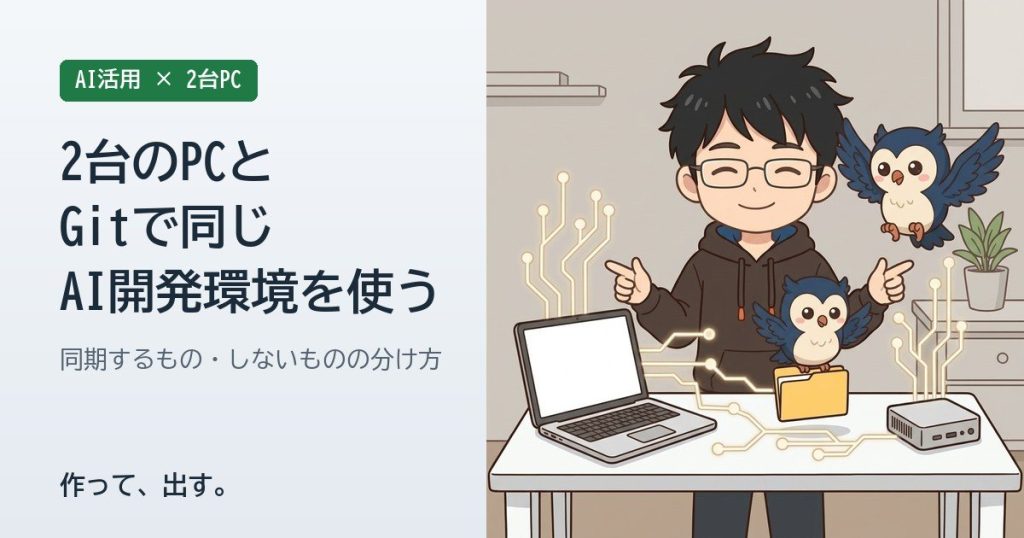
ふだんの開発をするメインPCのほかに、電源を入れっぱなしにできるミニPCや持ち運び用のノートPCがあると作業の幅が広がります。しかし2台目のPCを使い始めてすぐ直面するのが、「さっきまでメインPCで作っていたはずのファイルがない」「AIのルールや設定が微妙に食い違って動かない」という環境ズレの悩みです。


この記事は、私のAI開発環境【全体像】シリーズの1本です。メインPCとミニPCの2台を1つの開発環境としてつなぐための同期設計、PCごとの違いを吸収する工夫、そして実際に踏んでしまった2つの失敗談をまとめました。
この記事でわかること
- 迷わない3分類:コードと設定の「台本」はGit、重い素材はGoogleドライブ、鍵・ログインは同期しない
- ズレを防ぐ自動化:開始時フックの遅れ検知(15分キャッシュ・異常なければ沈黙)と、AIの記憶の両方向同期
- 実体験から学んだ罠:PC判定が4か所に散らばった失敗と、Googleドライブ「パソコン」機能で250MB分断された教訓
目次[閉じる]
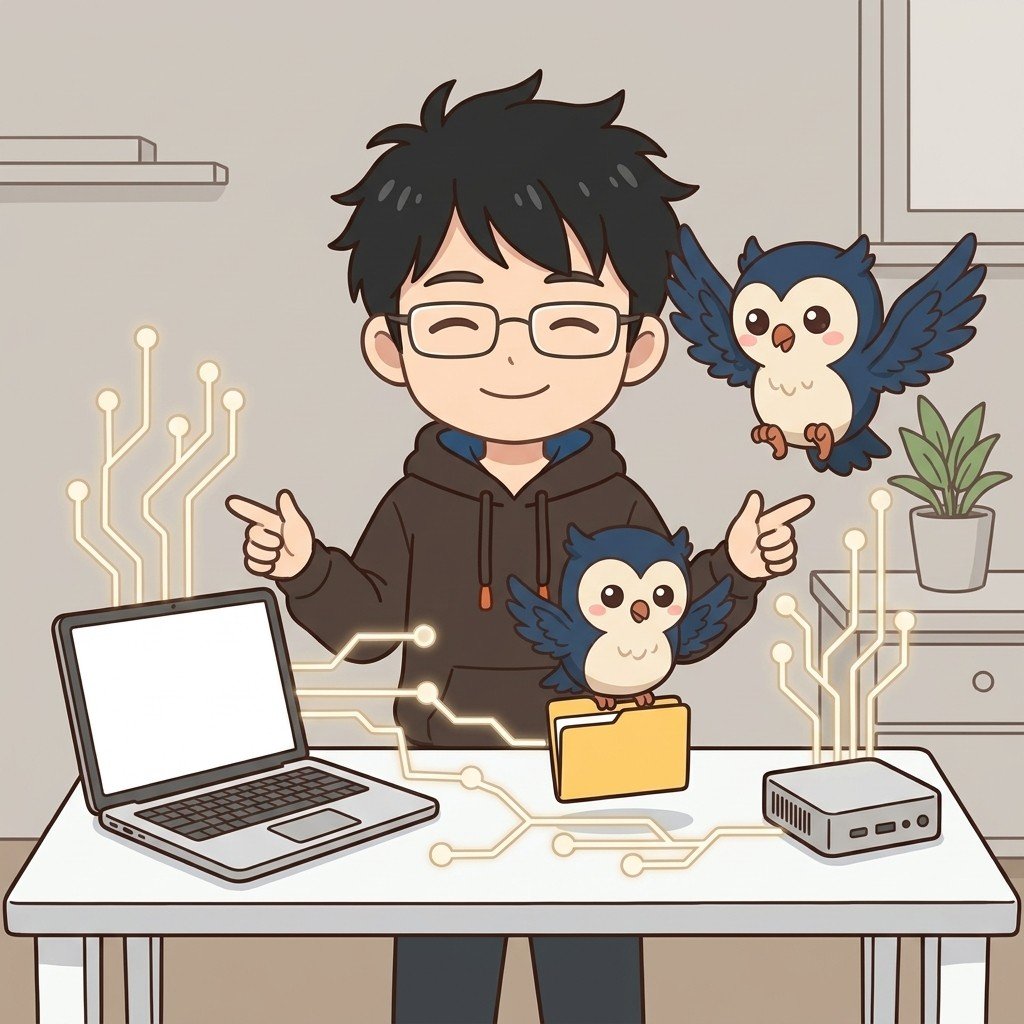
2台のPCの役割分担(編集ソフトは違っても中身は同じ)
私が使っている2台のPCは、そもそも用途も開いている編集ソフトも違います。
| 項目 | メインPC | ミニPC |
|---|---|---|
| ふだん開く編集ソフト | VS Code | Antigravity |
| 主な役割 | ふだんのアプリ開発・ブログやnoteの記事づくり | 電源を入れっぱなしにして、決まった時間の自動処理やWordPress環境を動かす |
編集ソフトは別々ですが、どちらのPCでAIを開いても、読み込む共通ルール・スキル・記憶・道具の設計はまったく同じになるように整えています。
基本の考え方:Gitで運ぶのは「台本」、実体は3つに分ける
私も最初は「全部まとめてGitに入れてしまえば2台が完全一致するはず」と思っていました。ところが実際にやってみると、画像でリポジトリが重くなったり、PCごとに違うフォルダ位置やパスワードのせいでエラーが出たりしてうまくいきません。そこで現在は、扱うものを次の3種類にはっきり分けています。
| 分類 | 運び方 | 具体的な中身 |
|---|---|---|
| 軽いテキスト・設計図 | Git(GitHub) | コード、共通ルール、スキル、設定を書き込む「台本」 |
| 画像・PDF・動画などの重い素材 | Googleドライブ | Kindle本の表紙・原画、ブログの画像、バックアップデータ |
| 秘密情報・PC固有の実体 | どこにも同期しない | APIキー、パスワード、ログイン状態、各PCでの道具の登録 |
POINT設定そのものではなく「設定を書き込む台本」を運ぶ
PCごとにユーザー名やドライブ文字が違うため、設定ファイルをそのままコピーしても動きません。代わりに「そのPCに合わせて設定を書き込むプログラム(台本)」をGitで配り、各PCで実行して実体を作る形にすると、安全装置もエディタ設定もきれいにそろいます。
フォルダの形:1つのルートに全事業を並べる
作業はすべて1つの親フォルダ(Gitのルート)の中で完結させています。ルート自体が「共通ルール・スキル・共通の道具」を収めるリポジトリになっており、その直下にアプリ・Kindle本・note・ブログなど10個以上の事業リポジトリが並んでいます。
- AIとの作業はいつもルートから始める:どの事業を触るときも、ルートで開けば共通ルール・安全装置・素材フォルダの前提がそのまま効く
- 別の場所に作業用の写し(worktreeなど)を作らない:別の写しを作ると素材フォルダや設定がそろわず、AIが迷子になる
PCごとに違うものは「1か所」で判定し、絶対パスを書かない
メインPCとミニPCでは、フォルダを置いているドライブ文字も、編集ソフトのインストール先も違います。ここで絶対に守っているのが、Gitで共有するファイルにPC固有の絶対パスを書かないという約束です。片方のPCの住所を直接書いてしまうと、もう片方のPCへ持ってきた瞬間にエラーで止まります。
その代わりに、「いまどちらのPCで、どの編集ソフトの中にいるか」を判定する小さなプログラムを1つだけ作り、ほかの道具はすべてそれに尋ねる設計にしました。
CAUTION同じ判定を複数ファイルにコピーしない
AIに道具を作らせていると、新しいスクリプトのたびに「PCのパスを探す処理」をその場しのぎで書き足しがちです。共通の判定プログラムを1つ作り、「PC固有のパスが必要なときは必ずこれを呼ぶ」と共通ルールに書いておくとズレが起きなくなります。
編集ソフトの設定と拡張機能も2台でそろえる
メインPCのVS CodeとミニPCのAntigravityはベースが近いため、エディタ設定の大部分を共通化できます。私はそろえたい設定だけを1つの共有ファイルにまとめてGitで運び、AIとの作業を始めるたびに各PCの設定へ自動で流し込んでいます。
もし画面上で一時的に設定を変えても、次に起動したときには共通ファイルの値へ戻ります。「ずっと変えたい設定は共有ファイル側を直す」と決めておくことで、2台の使い心地が常にそろいます。
また、入れておくべき拡張機能もGitルートを開いたときに「おすすめ」として通知されるよう登録しています。
- Claude Code(エディタの中でAIと作業する)
- markdownlint(説明書やルール文のMarkdownの乱れをその場で知らせる)
- Prettier(コードの見た目を自動でそろえる)
- Python(自動化スクリプトを読み書きしやすくする)
- 日本語化パック(メニュー表示を日本語にそろえる)
開くたびに「遅れ検知」と「AIの記憶同期」を自動実行
2台運用でいちばん怖い事故は、もう1台のPCで進めた更新を取り込み忘れたまま作業を始めてしまうことです。あとから変更が衝突したり、「さっき作ったファイルが消えた」と混乱したりする原因になります。
「作業前に git pull を忘れないように気をつける」という根性論はやめて、AIとの作業を始めるたびに自動で確かめる仕組み(開始時フック)を入れました。毎日使ってもストレスにならないよう、次の3つを工夫しています。
- 確かめるだけで、勝手に書き換えない:リモートとの差分を取ってきて比べるだけに留め、作業中の変更を壊さない
- 問題がないときは何も言わない:毎回「OKです」と表示されると慣れで読まなくなるため、異常時だけ警告を出す
- 15分以内に確かめたばかりなら通信しない:短い間隔で会話を切り替えても毎回待たされないようキャッシュする
事業ごとのリポジトリが10個以上あるため、全リポジトリをまとめて最新にする道具も用意しています(変更せず状態を見るだけの「確かめるだけモード」つき)。
AIの「覚えたこと(記憶)」も両方向で同期する
もう1つ忘れがちなのが、Claude Codeが作業の中で蓄積する「覚えたこと(メモリ)」です。過去の失敗や好みを残せて便利なのですが、既定の保存先はGitフォルダの外にあり、しかもPCごとに場所が違うため、何もしないともう1台のAIは何も覚えていません。
そこで開始時フックの中で、PC側の記憶フォルダとGit管理下のフォルダを両方向に比較して新しい方へ合わせる処理を入れています。これで、どちらのPCのAIでも同じ前提を思い出した状態で会話できます。
素材はGoogleドライブで共有(250MB分断の失敗談)
画像やPDFなどの重い素材はGitに入れず、Googleドライブで2台共有しています。それぞれのPCにある素材フォルダは、Googleドライブ内の同じフォルダを指す「分身」であるWindowsのジャンクション機能(ショートカットと違い、アプリからも本物のフォルダとして扱える仕組み)でつないであるため、どちらのPCから開いても同じ実体を直接読み書きできます。
失敗:「パソコン(バックアップ)」機能では2台が同期されない
ただ、ここでも大きな失敗をしました。最初はGoogleドライブのデスクトップアプリにある「パソコン」(マイコンピュータのバックアップ)機能に、それぞれのPCの素材フォルダを登録していたのです。Googleドライブの画面上では2台分のフォルダが並んで見えるので、すっかり同期できている気になっていました。
ところがこの機能は、あくまで「PCごとに独立した避難場所」を作る仕組みで、中身は一切混ざりません。異変に気づいて確認したときには、片方のPCには250MBもの画像が入っているのに、もう片方には説明用のファイルが1つだけという完全に分断された状態になっていました。
Before:Googleドライブの「パソコン」機能
- PCごとに別々の避難フォルダが作られ、中身は共有されない
- 画面に両方出るので同期できていると錯覚しやすい
- 結果:片方250MB、片方は説明ファイル1つだけに分裂
After:「マイドライブ」に実体+ジャンクション
- Googleドライブの「マイドライブ」側に実体を1つだけ置く
- 2台のPCの素材フォルダをジャンクションで同じ実体へつなぐ
- どちらのPCで画像を保存しても、もう1台へすぐ反映される

2台運用を始めるときの6ステップチェックリスト
- 3つの分類表を最初に決める
Gitで運ぶもの・Googleドライブに置くもの・同期しないものを表にして共通ルールに書きます。
- 設定は「台本」にしてGitへ入れる
安全装置やエディタ設定は、各PCで実行して反映できるスクリプトや共通設定ファイルとして管理します。
- 絶対パスを追い出し、PC判定を1か所へまとめる
共有ファイルからPC固有の住所を消し、環境判定は1つのプログラムへ集約します。
- 1つのルートから始め、写しを作らない運用にする
どのPCでもルートフォルダを起点に作業し、ルールと素材の前提が常にそろう形にします。
- 開始時フックで更新遅れとAIの記憶を自動同期する
「確かめるだけ・異常時のみ通知・15分キャッシュ」のルールで遅れ検知と記憶同期を組み込みます。
- 素材は「マイドライブ」に実体を置き、両PCで開けるか試す
テスト画像を1枚置いて、もう1台のPCから同じファイルが見えることを実物で確認します。
まとめ:最初に「分ける」と2台運用は驚くほど快適になる
2台のPCで同じAI開発環境を気持ちよく使い続けるコツは、「同期するもの・しないもの」を最初に明確に分けることと、人が覚えがちな確認作業を機械(開始時フック)へ任せることの2つです。この分け方が固まってからは、メインPCでもミニPCでも椅子を移るだけで前回の続きから迷わず作業できるようになりました。
よくある質問
Windowsの「ジャンクション」とは何ですか?普通のショートカットと何が違うのですか?
ショートカットは「開くためのアイコンファイル(.lnk)」にすぎず、プログラムやAIからはフォルダとして認識されません。一方ジャンクションは、OSレベルで別フォルダの実体をそのままそこにあるかのように見せる仕組みなので、編集ソフトやAIからも通常のフォルダとまったく同じように読み書きできます。
2台のPCで同じファイルを編集して衝突(コンフリクト)しませんか?
1人で2台を使い分ける場合、作業が終わった区切りごとにAIへGitのコミット&プッシュを任せ、もう1台を開いた瞬間に開始時フックが「リモートに新しい更新があるよ」と教えてくれるため、ほとんど衝突しません。万が一取り込み忘れても、勝手に上書きしない設計なので落ち着いて統合できます。
2台目のPCはまだ持っていません。1台だけの今からこの構成にしておく意味はありますか?
大いにあります。最初から「Git・Googleドライブ・非同期」の3分類と1ルート構成にしておけば、将来PCを買い替えたりサブPCを追加したりするときも、Gitから取り寄せて台本を1回動かすだけで同じAI環境がそのまま復活します。
参考・公式情報
- Git 公式ドキュメント — リポジトリによるコード・設定台本の同期仕様
- Tailscale 公式ドキュメント — 2台のPC間を安全につなぐプライベートネットワーク仕様