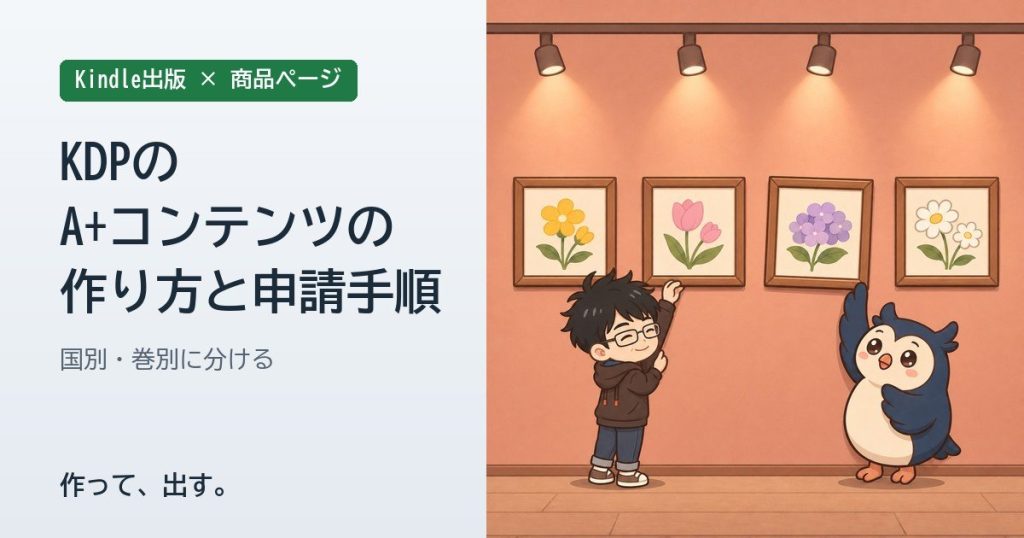
Amazonで塗り絵本や画集、図解の多い本を探すとき、多くの読者は「中身のページが実際にどんな見た目か」を確認してから購入を決めます。とくにペーパーバック(紙の本)の塗り絵は、線の太さや描き込みの細かさが好みと合うかどうかが判断の決め手になります。


この記事では、KDP(Kindle Direct Publishing)で出版している人なら誰でも無料で使える「A+コンテンツ」の基本、塗り絵本で採用した4つの部品(モジュール)と画像サイズ、1冊9枚をプログラムでまとめて作る仕組み、さらに私が実際につまずいた「巻別・国別管理の落とし穴」まで、実物画像と図解で丁寧に解説します。
この記事でわかること
- A+コンテンツの役割:「試し読み」との違いと、塗り絵本などビジュアル重視の本で使うべき理由
- 4部品のサイズと構成:970×600の見出し・300×300の特長3枚・220×220の線画見本4枚・970×300のシリーズ帯(計9枚)
- 制作と申請の効率化:コマンド1つで画像9枚と代替テキストを一括生成し、最後は本人がプレビュー確認して送信する流れ
- 2つの大きな落とし穴:「上下巻で1つのA+を使い回すと画像が混ざる」「日本で承認されてもアメリカには出ない」対策
目次[閉じる]
そもそも「A+コンテンツ」とは?試し読みとの違い
A+コンテンツとは、Amazonの商品ページを下にスクロールすると現れる「出版社より」という欄に、大きな画像・比較表・特長紹介などを自由に組み合わせて掲載できる機能です。KDPで本を出版していれば、管理画面の「マーケティング」メニューから追加費用なし(無料)で利用できます。
「紙の本にも『試し読み』機能があるから不要では?」と感じるかもしれません。しかし実際に比べてみると、試し読みとA+コンテンツでは役割が大きく異なります。
| 比較項目 | 試し読み(サンプル) | A+コンテンツ(出版社より) |
|---|---|---|
| 利用料金 | 無料(自動生成) | 無料(KDP管理画面から作成) |
| 表示されるタイミング | 出版してから数日〜1週間ほど経って自動で生成される | 審査承認後、数時間〜最大24時間で表示される |
| 見せるページを選べるか | 選べない(冒頭など一部が自動で切り出される) | 著者が選んだ線画見本・完成イメージ・特長を自由に配置できる |
| スマホでの見やすさ | 別画面や拡大操作が必要になることがある | 商品ページを下にスクロールするだけでそのまま目に入る |
| 塗り絵本との相性 | 前付けや最初の数枚しか見えないことが多い | 線画→着彩後の比較や、片面印刷の工夫を一目で伝えられる |
塗り絵本では、冒頭の著作権ページや目次よりも「どんな線画が収録されていて、色を塗るとどんな雰囲気になるか」「片面印刷で裏写りしにくいか」が読者の知りたい情報です。だからこそ、こちらで伝えたい要素を整理して見せられるA+コンテンツと非常に相性が良いのです。
塗り絵本で使った4つの部品と、画像のサイズ一覧
A+コンテンツは、「モジュール」と呼ばれるレイアウト部品を上から縦に積み上げて作ります。たくさんの種類が用意されていますが、あれこれ詰め込みすぎるとスマホで見たときに長くなりすぎるため、私の塗り絵本では役割のはっきりした4つの部品(画像合計9枚)に絞って構成しています。
| 順番 | 使う部品(モジュール) | 画像サイズ(px) | 枚数 | 読者に伝えている内容 |
|---|---|---|---|---|
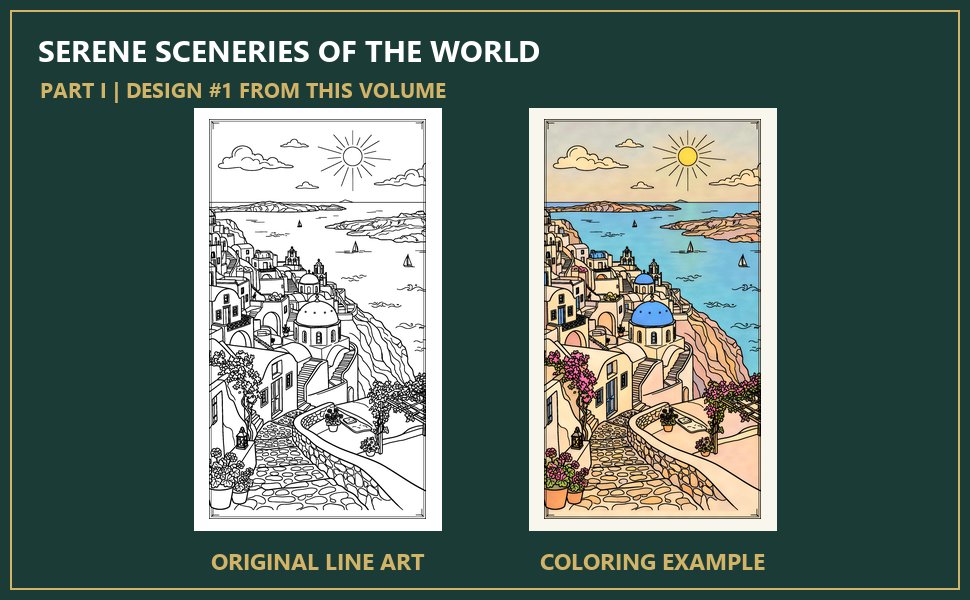
| 1 | 大きな見出し画像 | 970 × 600 | 1枚 | 表紙と、「線画 → 着彩後」の見本を並べて完成イメージを伝える |
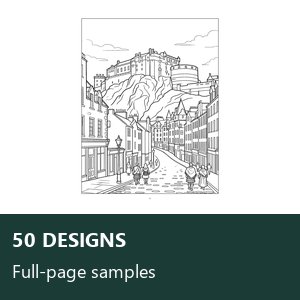
| 2 | 3つの特長 | 300 × 300 | 3枚 | 収録作品数(50作品)・片面印刷で裏写り防止・塗りやすい線画の3大特長 |
| 3 | 線画の見本 | 220 × 220 | 4枚 | その巻に実際に収録されている線画から代表的な4枚を抜粋して見せる |
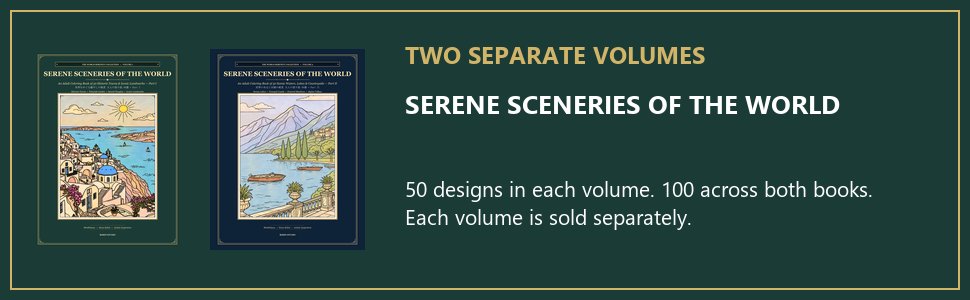
| 4 | シリーズの紹介 | 970 × 300 | 1枚 | Part I・Part IIの上下巻の表紙を横に並べた帯で、シリーズ全100作品であることを伝える |
実際に「世界の風景」シリーズの1巻用に作成した画像がこちらです。大きな見出し画像、3つの特長のうちの1枚、そしてシリーズ紹介の帯をそれぞれ並べています。
1冊9枚の画像はプログラムでまとめて生成する
画像サイズを調べてデザインツールで1枚ずつ作ることもできますが、1冊につき9枚も必要なので、当時出版していた最初の6冊分だけでも54枚、10冊になれば90枚になります。手作業だとサイズ違いや文字の統一感崩れが起きやすく、新刊を出すたびに大きな負担になってしまいます。
そこでAIと一緒に、各作品の表紙画像・本文の線画データ・設定ファイル(work.json)を読み込み、A+コンテンツ用の画像9枚を自動で書き出すプログラム(build_aplus_content.py)を作りました。
- 1冊あたり9枚をコマンド1つで生成:見出し1枚・特長3枚・線画見本4枚・シリーズ帯1枚を、規定ピクセル数ぴったりで出力する
- 貼り付け用テキストも同時書き出し:KDPの管理画面に入力する見出し・本文・画像の説明文(代替テキスト/画像キーワード)もまとめてテキストで出力する
- 当時出版していた最初の6冊分・計54枚を一気に作成:手作業なら何日もかかる枚数を、統一されたデザインで一気に揃えられた
KDPの管理画面へ画像をアップロードして文章を貼り付ける作業も、AIにブラウザ操作を手伝ってもらいました。ただし、最後の「承認用に送信」ボタンだけは、必ず私がプレビュー画面で画像と文章をすべて目視確認し、許可を出してから押すルールにしています。商品ページに公開される「外に出る操作」だからです。
実際にやってしまった2つの大きな失敗
画像づくりまでは順調だったのですが、いざKDPの管理画面でA+コンテンツを紐づけて申請したあとに、管理の単位をめぐる2つの落とし穴に立て続けにはまりました。
失敗1:上巻と下巻を1つのA+に紐づけたら、下巻ページに上巻の画像が出た
KDPのA+コンテンツ管理画面では、作った1つのA+コンテンツに対して複数の本(Amazonの商品管理番号・ASIN)を紐づけることができます。最初、「同じシリーズの上下巻だし、1回作れば両方に適用できてラクそうだ」と考え、上巻(Vol.1)と下巻(Vol.2)を同じ1つのA+コンテンツに紐づけました。
ところが公開後に商品ページを確認すると、下巻(Vol.2)のページに、上巻(Vol.1)の表紙と線画の見本がそのまま表示されていたのです。

この失敗以来、同じシリーズであっても「必ず巻ごとに専用のA+コンテンツを作る」ルールに徹底しました。管理画面で取り違えないよう、コンテンツ名もシリーズ名 - Vol.1 Aplus / シリーズ名 - Vol.2 Aplus のように巻番号を必ず先頭付近に入れています。
失敗2:日本で承認されても、アメリカのAmazonには表示されない
もう1つの見落としが「国(マーケットプレイス)の壁」です。私の塗り絵本は英語と日本語の2か国語仕様にしており、日本のAmazon(Amazon.co.jp)だけでなくアメリカのAmazon(Amazon.com)でも販売しています。
日本のKDP管理画面からA+コンテンツを申請して無事承認されたので安心していたのですが、あとからアメリカのAmazonの商品ページを開いてみると、A+コンテンツが一切表示されていませんでした。
調べて分かったのは、A+コンテンツは国(マーケットプレイス)ごとに別管理だということです。日本のKDPで承認されたものはAmazon.co.jp専用であり、Amazon.com(アメリカ)のページへ自動で反映されることはありません。アメリカのページにも表示するには、対象マーケットプレイスと言語を英語に切り替えてアメリカ向けに別途申請する必要があります(なお、日本側が掲載されたあとに自動生成されるコピー下書きを活用して英語化する手順も使えます)。
CAUTIONA+コンテンツ申請前の2大チェック
1つ目は「紐づけるASINが本当にその巻のものだけか」(上下巻を混ぜない)、2つ目は「販売したい国(Amazon.co.jp / Amazon.com等)ごとに申請したか」です。この2点を最初に決めておけば、公開後の差し替え作業を防げます。
A+コンテンツの作成から反映までの5ステップ
これから初めてKDPでA+コンテンツを作る方向けに、準備から商品ページへの反映確認までの流れを5ステップで整理します。
- 4部品の画像を規定サイズで用意する
970×600(見出し1枚)、300×300(特長3枚)、220×220(線画見本4枚)、970×300(シリーズ帯1枚)の計9枚と、各画像の説明文(代替テキスト)を巻ごとに用意します。
- KDP管理画面の「マーケティング」からA+管理を開く
対象のマーケットプレイス(Amazon.co.jp や Amazon.com)を選び、「A+コンテンツの管理」へ進みます。コンテンツ名は「シリーズ名 – Vol.1 Aplus」のように巻番号入りで命名します。
- モジュールを追加し、画像とテキストを入力する
4つのモジュールを上から順に配置し、画像・見出し・本文・代替テキストを流し込みます。KDPの商品説明と同様に、販促語や他社商標など規約NG表現を入れないよう注意します。
- その巻のASINだけを紐づけ、プレビュー確認後に送信する
別の巻のASINが混ざっていないか確認し、PC表示とモバイル表示の両方をプレビューで目視チェックしてから「承認用に送信」を押します。
- 審査(最大7営業日)と反映待ち(最大24時間)を見守る
審査には最大で7営業日ほどかかります。承認のメールが届いてからも、実際の商品ページに表示が切り替わるまで数時間〜最大24時間ほどタイムラグがあるため、すぐ出なくても慌てて再送信せず1日待ちましょう。
POINT承認メールが来ても表示されないときは1日待つ
「承認されました」という通知が届いた直後に商品ページを開いても、まだ「出版社より」の欄が出ていないことがよくあります。反映には数時間〜最大24時間かかるため、慌てて修正・再申請して審査待ちをやり直さないようにするのがコツです。
まとめ:A+コンテンツは「巻ごと・国ごと」で仕組み化する
A+コンテンツは、塗り絵本のように「中身の絵柄や仕様を見て選ばれる本」と抜群に相性が良い無料の仕組みです。4つの部品(計9枚)の型を決めてプログラムでまとめて生成し、「巻ごと・国ごとに分けて申請する」というルールを最初から徹底しておけば、本が増えても取り違えずに商品ページを充実させられます。

よくある質問
KDPのA+コンテンツを利用するのにお金はかかりますか?
いいえ、無料です。KDPで本を出版している著者であれば、管理画面の「マーケティング」から追加料金なしで利用できます。審査も無料で受けられます。
同じシリーズの上巻と下巻で、1つのA+コンテンツを使い回してもいいですか?
表紙や収録線画の見本が巻ごとに異なる場合、使い回しは避けるべきです。実際に上下巻を1つのA+コンテンツへ紐づけたところ、下巻の商品ページに上巻の画像が表示されてしまいました。必ず巻ごとに専用のA+コンテンツを作り、名前にも巻番号を入れて管理するのが安全です。
日本のKDPで承認されたA+コンテンツは、アメリカのAmazonにも自動で表示されますか?
自動で表示されません。日本のKDPで承認されたA+コンテンツはAmazon.co.jp専用です。Amazon.com(アメリカ)の商品ページにも載せたい場合は、言語を英語にしてアメリカ向けに別途申請する必要があります。
参考・公式情報
- Amazon KDP ヘルプ:A+ コンテンツ — 商品ページ「出版社より」に画像や比較表を載せる公式機能ガイド
- Amazon KDP ヘルプ:A+ コンテンツ ガイドライン — 画像形式・サイズ・禁止表現などの公式審査ガイドライン