Amazon KDP(Kindle ダイレクト・パブリッシング)で出版している大人の塗り絵本のうち、「世界の風景」シリーズの2冊は、線画の完成度をもう一段上げるために35作品を1枚ずつAIで作り直しました。
ところが、作業が一段落したところで止まっていたタスクを点検していたら、背筋が寒くなる事実に気づきました。いつもの額縁を付けるスクリプトを手順書どおりに1回動かすだけで、苦労して作り直した35作品がすべて古い絵で上書きされる構造になっていたのです。
この記事でわかること
- なぜ「いつもの額縁スクリプト」で作り直した35作品が古い絵に上書きされかけたのか(ファイル構造とクラウド同期の罠)
- 手順書の注意書きではなく、
番号_old.pngの目印を使って道具の側で自動スキップする安全設計 - AIが量産していた使い捨てスクリプト14本を1本へ統合し、5枚で1px一致検証・24件のテストで守るまで
目次[閉じる]
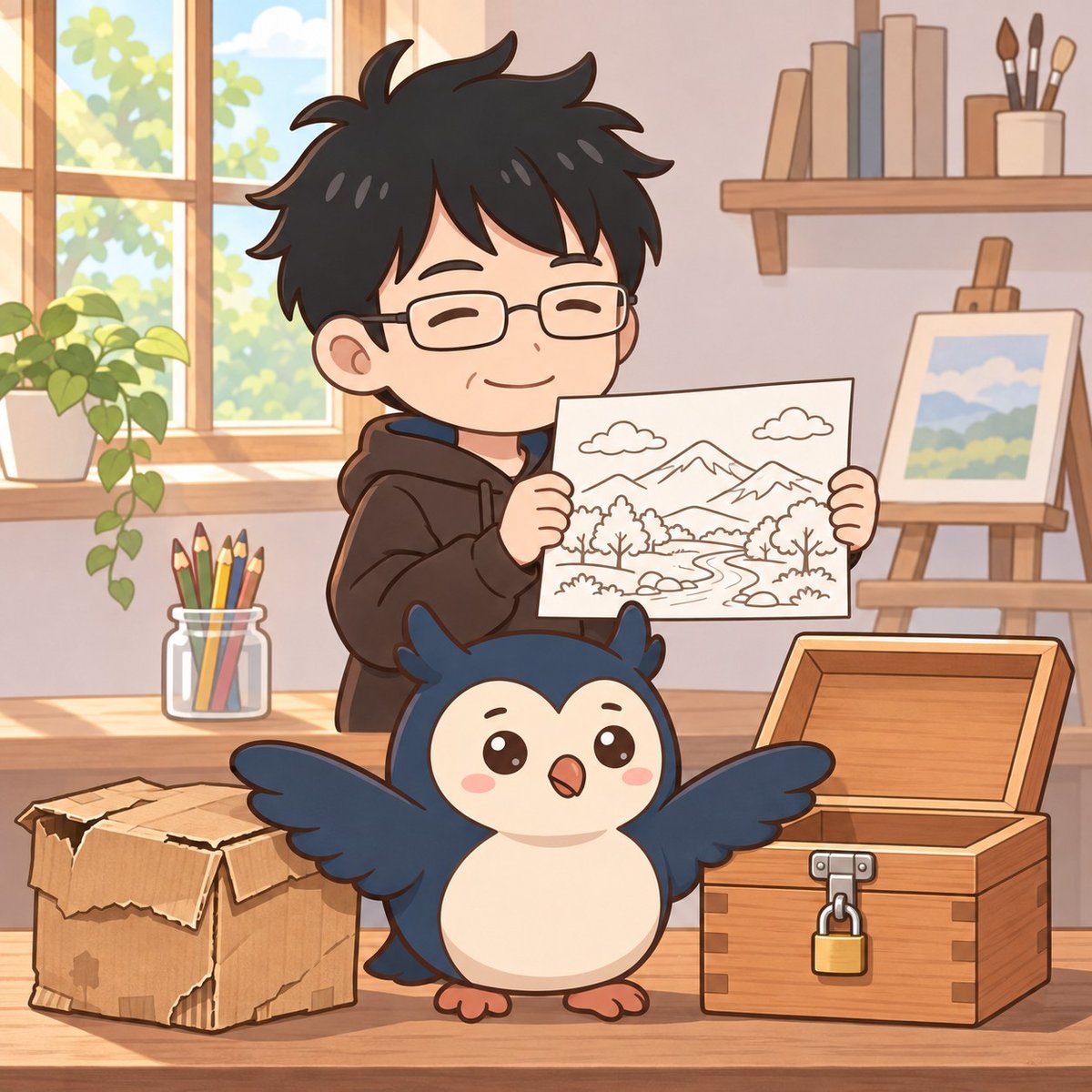
何が起きかけたか:ファイル構造とクラウド同期の怖い組み合わせ
「世界の風景」シリーズでは、画集のような統一感を出すために、全100作品へ同じデザインの細い二重の額縁(統一フレーム)を合成しています(背景はAIの線画の外枠を自動で消す3つの工夫に書きました)。
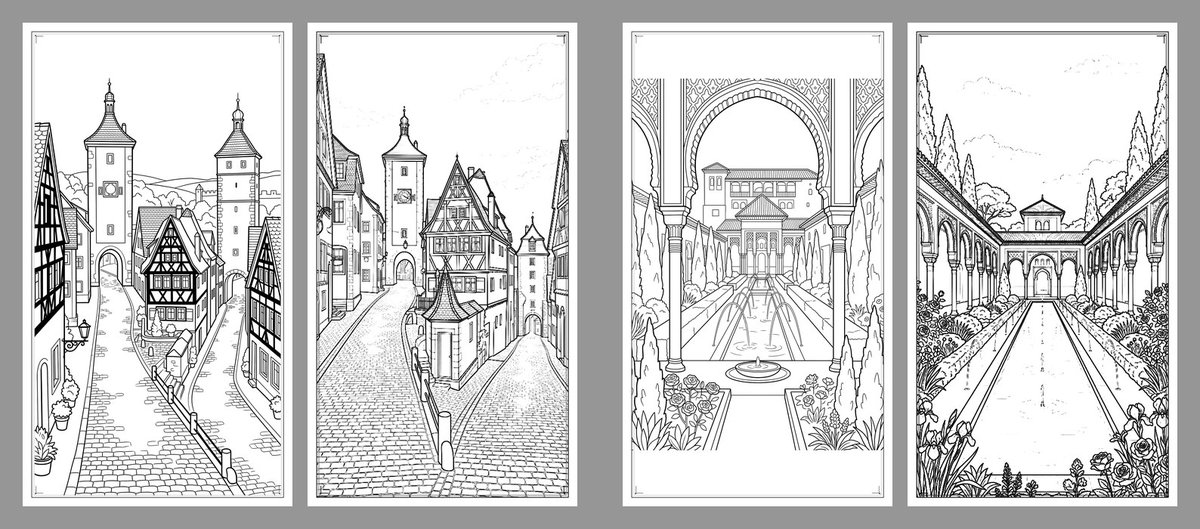
問題はこの「額縁を付けるスクリプト」の作り方にありました。最初に全作品へ額縁を付けたとき、念のため額縁を付ける前の古い原画を別フォルダへ控え(バックアップ)として残し、毎回その古い控えフォルダから全作品へ額縁を付け直して本番フォルダへ上書きする設計にしていたのです。
その後、35作品を新しく作り直して本番フォルダへ差し替えました。しかし、古い控えフォルダの中身は最初の版のままです。つまり、手順書どおりに額縁スクリプトをもう1回動かすと、古い控えフォルダの絵から額縁付き画像が再生成され、本番フォルダにある新しい35作品を容赦なく上書きしてしまう構造になっていました。
CAUTIONクラウド同期はバックアップではない
コードやテキストはGitで履歴が残りますが、塗り絵の原画のような大容量画像ファイルはGitに入れず、クラウド同期フォルダで2台のPCへ共有しています。同期フォルダは最新状態が即座に反映されるため、誤った上書きも2台のPCへ同時に伝わり、元に戻せなくなるのがいちばんの怖さです。
注意書きではなく「道具の側」で止める設計に変えた
最初に頭に浮かんだのは、「手順書に『作り直し済みの作品は上書きされるので注意!』と大きく書いておこう」という案でした。しかし、これは確実にいつか事故が起きます。人間は数週間も経てば注意書きを忘れますし、AIに作業を頼んだときも手順書どおりにコマンドを実行してしまえば一瞬で終わりです。
そこで方針を切り替え、人間の記憶に頼らず、道具そのものが作り直した絵を自動で飛ばすように直しました。
活用したのは、差し替えのときに必ず残している「前の絵の控え」です。絵を作り直した作品には、必ず元の絵が 番号_old.png という名前で同じフォルダに残っています。額縁スクリプトは処理の前にこのファイルの有無を確認し、番号_old.png が存在する作品は「作り直し済み」と判定して手を付けない仕様にしました。
どうしても作り直し済みの作品も含めて処理したい特別な場面だけ、わざわざ専用のオプション(--include-revised)を明示的に付けないと動かない形です。「うっかり」では絶対に壊せない安全装置になりました。
点検のついでに見つかった「使い捨てスクリプト14本」問題
上書きの罠を調べているうちに、もう1つの大きな問題が見つかりました。これまで絵を5作品ほど作り直すたびに、AIがその場限りのバッチ用スクリプトを新しく書いていて、フォルダの中に使い捨てのスクリプトが14本も増殖していたのです。
Before:使い捨てスクリプト14本
- 片方のPCのフォルダ場所をそのまま直書きしており、もう1台のPCではエラーで動かない
- 同じ処理のコピーが増え、白黒を分けるコントラストの境目値などがスクリプトごとにずれていた
- どれが最新の正しい処理なのか、人間にもAIにも見分けがつかない
After:差し替え専用ツール1本に統合
- 「
番号=新しい絵の場所」を引数で渡すだけ。PC固有パスを一切書かず、どのPCでも同じように動く - 白黒化・規定サイズ(1536×2752px)への規格化・額縁処理の基準を1か所に集約し、仕上がりのブレをゼロに
- C2PA確認・縦横比チェック・
_old.png自動保存・(ファイルを書き換えずに結果だけ試す--dry-run)まで標準装備
1本にまとめた道具の6つの安全装置と、1ピクセル一致の検証
新しく統合した差し替えツールには、過去の失敗から学んだ安全装置をすべて標準装備しました。
| 安全装置 | やっていること | 防げるトラブル |
|---|---|---|
| C2PA署名の事前表示 | 画像を規格化して再保存する前に署名を確認 | コードで図形を描いた偽画像の混入 |
| 縦横比(9:16)チェック | 風景など全面配置する絵で比率ズレがあれば停止 | 横長画像や比率違いの引き伸ばし・ゆがみ |
| 透明PNGの白背景合成 | 透過PNGを白キャンバスに載せてから白黒化し、規定サイズ(1536×2752px)へ規格化 | 透明部分が真っ黒に塗りつぶされる不具合 |
番号_old.png の自動保存 | 置き換え前の絵を退避(既にあれば上書きしない) | 最初の版の消失+額縁ツールによる誤上書き |
| 風景の額縁まで一括適用 | 作品種別に応じて統一フレームまで1回で完了 | 別スクリプトを後から動かして起こす上書き事故 |
--dry-run モード | ファイルを書き換えずに処理予定だけ事前表示 | 番号の指定ミスによる意図しない作品の差し替え |
道具を1本に統合するとき、怖いのは「微妙に仕上がりが変わってしまわないか?」という点です。そこで、古い14本を消す前に次の4ステップで徹底的に裏取りを行いました。
- 共通部品を呼び出す設計に統一
規格化や額縁描画のロジックをコピペせず、既存の共通関数をそのまま呼び出す形にまとめました。
- 5枚の絵で「1ピクセル単位の一致」を検証
これまでの使い捨てスクリプトが出した画像と、新しい統合ツールが出した画像を5枚ぶん比べ、1ピクセルの差もなく完全一致することを確認しました。
- 自動テストを24件追加
差し替えツール・自動スキップ・透明PNG対策などの挙動を確かめるテストを24件書き、今後コードを触っても壊れないようにしました。
- 使い捨て14本を削除
一致確認とテスト合格を終えてから、役目を終えた14本を削除しました。コードはGitで管理しているので、万が一見返したくなっても履歴からすぐ取り出せます。
ついでに見つかった「透明PNGが真っ黒になる」不具合
テストを書いている途中で、もう1つ小さな、しかし放置すると危ない不具合も見つかりました。背景が透明(透過)になっているPNG画像をサイズ規格化の処理に通すと、透明だった部分が真っ黒に塗りつぶされるという現象です。
MEMOなぜ透明PNGを白黒変換すると背景が黒くなるのか?
透過PNGは「赤・緑・青+透明度(RGBA)」の4つの情報を持っています。透明なピクセルの裏側には「色データなし=(0, 0, 0)=黒」が入っていることが多く、透明度をそのまま捨てて白黒(グレースケール)へ変換すると、透明だった背景が一気に真っ黒になってしまいます。白地のキャンバスへ先に合成してから白黒化することで、この不具合を解消しました。

まとめ:取り戻せないものは「注意書き」ではなく「道具」で守る
今回いちばん大きかった学びは、「うっかり上書きすると取り戻せないファイルは、人間の気合いや注意書きではなく、道具の仕様で守るべきだ」ということです。
- 上書きすると取り戻せないデータは、道具の側で自動スキップする仕組みを入れる
- 作り直したときの控え(
番号_old.png)は、復元用であると同時に「作り直し済み」を示す目印にもなる - AIが作ったその場限りの使い捨てスクリプトが増えてきたら、1本の道具へ統合し、以前と1ピクセル単位で同じ結果になるか確かめてから片づける
- PC固有のフォルダパスをスクリプトに直書きせず、引数で受け取る形にする
線画プロンプトの作り方はAIで塗り絵の線画を作るときの頼み方(7つの条件)に、AI作業全般の安全設計はAIに任せるときの安全装置にまとめています。
よくある質問
なぜGitで管理していれば元に戻せるのに、画像は戻せないのですか?
Gitはコードやテキストの管理に向いており、数百枚もの高解像度画像(大容量バイナリ)を入れるとリポジトリが重くなりすぎるため、画像素材はGit管理外のクラウド同期フォルダに置いています。そのため、同期フォルダ上で上書きしてしまうとGit履歴からは復元できず、道具側の保護や別途バックアップが欠かせません。
手順書に大きく注意書きを書いておくだけでは不十分ですか?
時間が経つと人間は注意書きを読み飛ばしやすく、AIも指示された手順コマンドをそのまま実行してしまいます。番号_old.png がある作品を自動で飛ばすようにツール側へ組み込んでおけば、うっかり実行しても新しい絵を壊さずに済みます。
同じ番号の絵を2回目に差し替えたとき、番号_old.png はどうなりますか?
すでに 番号_old.png が存在する場合は上書きしない仕様にしています。これにより、いちばん最初の出版版の原画がずっと残り続け、同時に「作り直し済み」の目印も消えずに維持されます。