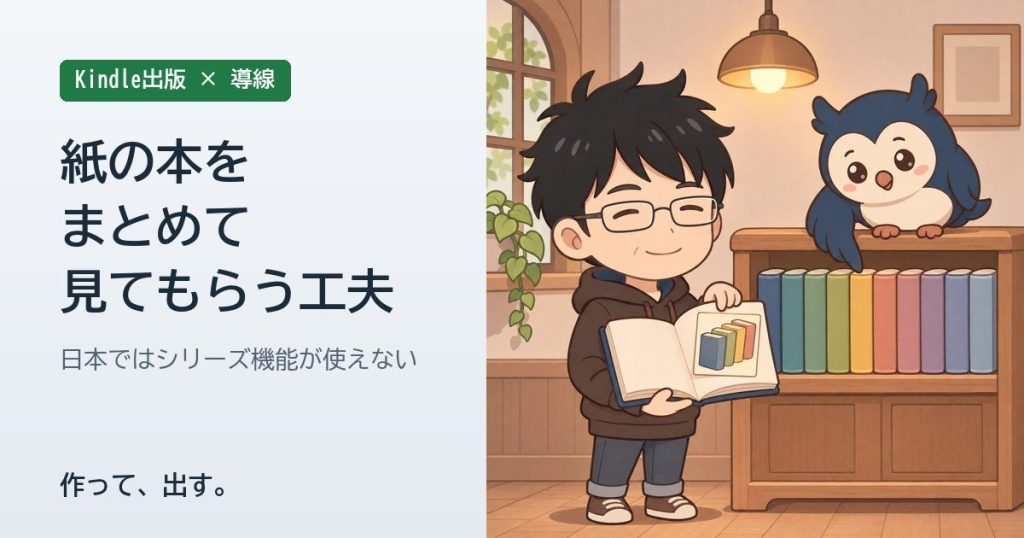


私は Amazon の KDP(Kindle Direct Publishing)で、大人向けの塗り絵本を紙の本(ペーパーバック)としてシリーズ展開しています(一覧は出したものにまとめています)。本が1冊だけのうちは気づきにくいのですが、巻数やシリーズが増えてくると「1冊を見つけた読者が、どうやって他の巻や関連シリーズにたどり着けるか」という導線設計が大切になります。
この記事では、売れ行きの話ではなく「読者にまとめて見てもらうための仕組みづくり」に絞り、日本のペーパーバックでシリーズ機能が使えない仕様への対処法、Amazon著者セントラルの登録手順と落とし穴、巻末カタログの自動生成、さらに複数冊を一気に出すときにぶつかった「週10冊の作成上限」まで整理します。
この記事でわかること
- 日本のペーパーバックの制約:KDPのシリーズ欄に入力しても、日本のAmazonでは電子書籍のみ対象で紙の本にはまとめ表示が出ない
- 方法1:著者セントラル:商品ページの著者名リンクから全作品一覧を出せる仕組みと、登録時にKDP本棚の実番号を照合すべき理由
- 方法2:巻末カタログ(106ページ目):お礼・全シリーズ一覧・QRコード・検索語を自動組版で入れ、表紙を変えずに全巻最新化する設計
- 週間作成上限の注意点:1週間に新規作成できるのは形式ごとに10冊まで。超過時のエラーと7日待機を前提にした日程管理
目次[閉じる]

なぜ日本のKDPペーパーバックではシリーズ機能が使えないのか
KDPの出版登録画面には、本を「シリーズ」として紐づける入力欄があります。私もすべての塗り絵本にシリーズ名と巻数(Part I・Part IIなど)をきちんと登録していました。ところが、実際に出版された日本のAmazon(Amazon.co.jp)の商品ページを見ても、「このシリーズの本」というまとめ表示やまとめ買いボタンがどこにも出てこないのです。
調べて分かったのは、日本のAmazonにおいてシリーズまとめ表示・まとめ買いの対象になっているのは電子書籍(Kindle本)だけであり、紙の本(ペーパーバック)は対象外という仕様でした。KDP側でシリーズ設定を済ませていても、日本の読者には紙の本どうしのつながりが見えない状態になってしまいます。
そこで、KDPのシリーズ機能だけに頼らず、日本のペーパーバックでも確実に機能する「商品ページ上の導線」と「本の中身の導線」を組み合わせて補うことにしました。
| 導線の手段 | 日本の紙の本で機能するか | 読者が見る場所 | 特徴と役割 |
|---|---|---|---|
| KDPのシリーズ設定 | 機能しない(電子書籍のみ) | 商品ページ(非表示) | 登録自体はしておけるが、日本のペーパーバックではまとめ表示が出ない |
| Amazon著者セントラル | 機能する | 商品ページの著者名リンク | 著者名をクリックすると全作品一覧へ遷移。購入前の比較に強い |
| 巻末カタログ(106p) | 機能する | 購入した本の最終ページ | 塗り終えた読者をQRコードと検索案内で次の巻・別シリーズへ案内 |
| A+コンテンツのシリーズ帯 | 機能する | 商品ページ中ほど「出版社より」 | Part I・IIの表紙を横に並べて視覚的に2冊組を伝えられる |
方法1:Amazon著者セントラル(著者ページ)に全作品を登録する
購入前の読者に向けて最も効果が高いのが、Amazon公式の無料サービス「Amazon著者セントラル(著者ページ)」です。著者ページを開設して自分の本を紐づけると、各商品ページの著者名リンクから、その著者が出している本の一覧ページへ飛べるようになります。電子書籍だけでなくペーパーバック(紙の本)もきちんと対象です。
私はAIに手順を確認してもらいながら「Rimin Studio」として著者ページを開設し、当時販売中だった8冊をすべて登録しました。実際に作業してみて分かったのは、「手元のメモに書いてある本の番号(ASIN等)をそのまま信じてはいけない」ということです。
手元のメモには再登録前の古い番号が残っていた箇所があり、確認せずに紐づけると別の本と食い違う恐れがありました。そこで必ずKDPの本棚にいま表示されている実物の番号と1冊ずつ突き合わせて紐づけています。
- 著者セントラルのアカウントを開設する
日本のAmazon(Amazon.co.jp)用の著者セントラルに登録し、著者名(私の場合は「Rimin Studio」)とプロフィールを設定します。
- KDPの本棚で「実際に公開されている本の番号」を確認する
自分の管理メモではなく、必ずKDP本棚に表示されている現在販売中のASIN・ISBNを正本として控えます。
- 著者ページからすべての巻を検索して紐づける
控えた番号で検索し、Part I・Part IIを含めて販売中の本を漏れなく自分の著者ページに追加します。新刊を出したときも同じ手順で追加します。
- 販売している国(日本・米国など)ごとに個別に確認する
日本の著者セントラルに本を登録しても、アメリカのAmazon.comの著者ページには自動反映されません。海外でも販売している場合は、国ごとの著者セントラルで個別に開設・紐づけを確認します。

CAUTION国ごとの著者ページと「メモの古い番号」に注意
A+コンテンツと同様に、著者セントラルも日本と米国で独立して管理されています。さらに、登録作業では手元のメモではなく必ずKDP本棚の実物データと照合することで、紐づけ漏れや誤紐づけを防げます。
方法2:本の最終ページ(106p)を「巻末カタログ」にする
もう1つの強力な導線が、紙の本そのものの中に作る案内です。私の塗り絵本はすべて106ページ構成に固定しており、その最後の106ページ目を「お礼と全シリーズの案内(巻末カタログ)」に充てています。
1冊を塗り終えて「楽しかった、次も塗りたい」と思った読者が、本を閉じる瞬間に必ず目にする場所です。巻末カタログには次の4つの要素を収めています。
- お礼のメッセージ:塗ってくれたことへの感謝と、感想や完成作品の共有のお願い
- 全シリーズの一覧:花のシリーズと、ステンドグラス・風景などのシリーズを2列で見やすく整理
- スマホ用QRコード:スマホのカメラで読み取るだけで本の一覧ページが開くリンク
- Amazon検索の案内:QRコードを使わない読者向けに「Amazon で “Rimin Studio Coloring Books” と検索してください」という明記
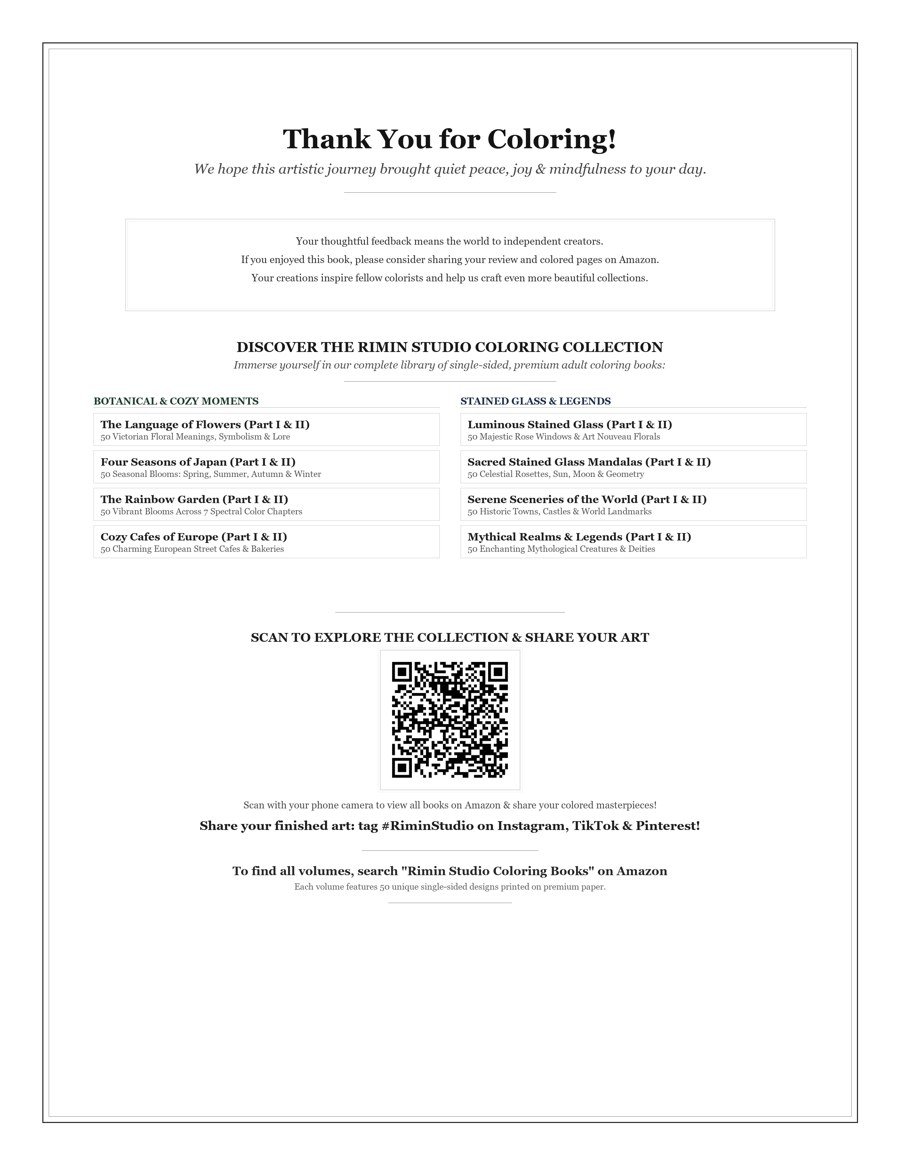
この巻末カタログの大きな強みは、本文を組むスクリプトが自動で生成している点です。新しいシリーズを増やしたときは、一覧データに1行足して全巻の本文PDFを作り直すだけで、過去に出したすべての本の最終ページを一斉に最新化できます。
POINT「106ページ固定」と組み合わせると更新コストが激減する
巻末カタログを1ページに収めて総ページ数を106のまま保っているため、一覧を書き換えて再ビルドしても背表紙の厚みが変わりません。表紙PDFを作り直さずに中身だけ更新できる仕組みの詳細は、106ページに固定した理由の記事で解説しています。
Before:導線なし・手作業管理
- KDPシリーズ欄を入れただけで紙の本では未表示
- 著者名リンクから全作品一覧に飛べない
- 塗り終えた本に次の巻の案内がなく、1冊で完結してしまう
- メモの古い番号で紐づけミスが起きやすい
After:3導線+自動更新の仕組み
- 著者セントラルで全作品を束ね、KDP実棚と照合して管理
- 商品ページのA+帯でPart I・IIのセット感を伝える
- 106p巻末カタログ(QR+検索案内)をスクリプトで自動更新
- 総ページ数固定により、表紙を触らず過去巻も最新化できる
複数冊を出すときの落とし穴:1週間に作れる本は10冊まで
シリーズをまとめて展開しようと数日のうちに何冊も下書きを作成していたとき、思いがけない制限にぶつかりました。新しい本を保存しようとした瞬間、画面に次のエラーが出たのです。
本の作成数制限を超えました。このフォーマットの週間タイトル作成数が上限に達しました。KDPのヘルプを確認したところ、1週間(7日間)に新しく作成できるタイトル数は、形式(ペーパーバックなど)ごとに10冊までという上限がありました(2026年9月時点)。たとえ本文PDF・表紙・説明文・キーワードまですべて手元に完璧に揃っていても、上限に達するとそれ以上新しい本を登録できません。
実際にエラーが出たときは、前の登録から7日間待って枠が空くのを待つしかありませんでした。Part I・Part IIの2冊組シリーズを複数まとめて展開する場合は、「1週間あたり最大5シリーズ(10冊)まで」を前提に、どのシリーズから優先して登録するかの順番と日程をあらかじめ組んでおくとスムーズです。
まとめ:仕組みの制約を知って、3つの導線でつなぐ
日本のKDPペーパーバックでシリーズ展開するときに押さえておきたいポイントは、次の4つに集約されます。
- 日本の紙の本はシリーズまとめ表示の対象外なので、著者セントラルで全作品を束ねる
- 著者セントラルへの紐づけはメモを信じず、KDP本棚の実物番号と照らし、販売国ごとに確認する
- 最終ページ(106p)を巻末カタログにして、QRコードと検索案内から次の巻へ誘導する
- 新規タイトル作成は1週間に形式ごと10冊まで。上限を前提にスケジュールを組む

よくある質問
KDPのシリーズ欄に入力したのに、日本のAmazonでシリーズ一覧が出ないのはなぜですか?
日本のAmazonでは、シリーズのまとめ表示やまとめ買い機能が電子書籍(Kindle本)のみを対象としており、ペーパーバック(紙の本)には表示されない仕様のためです。入力ミスではないので、代わりにAmazon著者セントラルへの登録や巻末カタログ・A+コンテンツのシリーズ帯で他巻へ誘導するのが有効です。
日本の著者セントラルに本を登録すれば、アメリカのAmazonにも自動で反映されますか?
いいえ、日本の著者セントラルと米国の著者セントラルは別々の管理になっています。Amazon.com(アメリカ)でも本を販売していて著者一覧を出したい場合は、米国側の著者セントラルにも別途登録して本を紐づける必要があります。
「本の作成数制限を超えました」というエラーが出たらどうすればいいですか?
KDPにはフォーマットごとに1週間あたり10タイトルまでという新規作成上限があります。エラーが出た場合は無理に操作を繰り返さず、前回のタイトル作成から7日間経って枠が空くのを待ちましょう。待機期間中にA+コンテンツの画像準備や規約チェックを済ませておくと時間を無駄にせずに済みます。
参考・公式情報
- Amazon KDP ヘルプ:kdp.amazon.co.jp でのシリーズのまとめ買い — 日本のマーケットプレイスにおけるシリーズ管理の公式要件
- Amazon KDP ヘルプ:著者セントラル — 著者ページを作成して複数作品をまとめて見せる公式機能