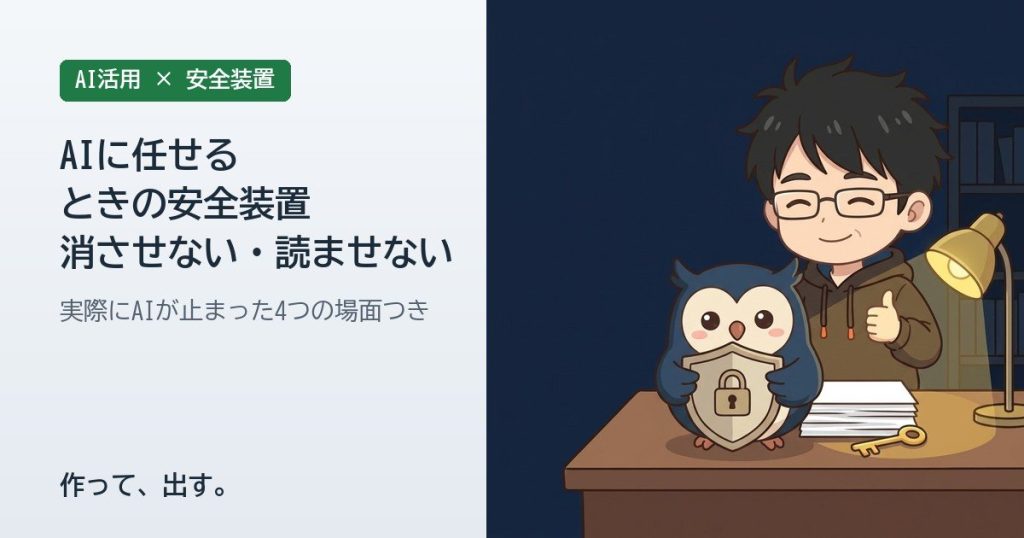
Claude CodeのようなコーディングAIに慣れてくると、ファイル作成から修正・整理までどんどん大きな作業を任せたくなります。ただ、任せる範囲が広がるほど頭をよぎるのが「もしAIが大事なフォルダごと消してしまったら」「パスワードの入った設定ファイルをうっかり開いて会話に出してしまったら」という不安です。


この記事は、私のAI開発環境【全体像】シリーズの1本です。実際にこのブログを作る途中で安全装置がAIの手を止めた4つの場面と、権限設定だけでは足りなかった理由、二重防御の組み立て方を具体的に解説します。
この記事でわかること
- 実際に止まった4つの場面:フォルダ強制削除やパスワード入りファイルの確認を未然に防ぎ、安全な代替案へ切り替えた実例
- 権限設定+フックの二重防御:
permissions.denyのすり抜けを「実行前フック」と「迷ったら止める」設計で塞ぐ仕組み - 仕組みと人の役割分担:AIが設定を外せない配置、複数AI共通の確認プログラム、公開・課金の毎回確認ルール
目次[閉じる]

なぜ「お願い」ではなく「安全装置」が必要なのか
Claude Codeなどのエディタ側AIは、こちらの代わりにファイルを書き換えたり、コマンドを実行したりできる強力な道具です。その反面、AIはまったく悪気がないまま、取り返しのつかない操作を「いちばん手っ取り早い解決策」として選ぶことがあります。
- 一時ファイルを片付けるつもりで、親フォルダごと強制削除する
- エラーが解決しないので、Gitの履歴を巻き戻して数時間分の作業を丸ごと捨てる
- 接続エラーの原因を調べるつもりで、パスワードやAPIキー入りのファイルを開いて会話に出してしまう
CAUTION一度会話に出た秘密の情報は取り消せない
ファイル削除ならバックアップから戻せる場合もありますが、パスワードやAPIキーがいったんAIの会話履歴へ出力されると「なかったこと」にはできません。鍵を作り直す手間が発生するため、「読ませない仕組み」を先に入れるのが最優先です。
Before:ルール文で「気をつけて」とお願い
- 長い会話の途中でAIが注意点をうっかり見落とす
- エラー調査に夢中になり、
.envなどを勢いで開く - 人が毎回のコマンドを目視で監視し続ける必要があり疲れる
After:権限設定+フックで「そもそも実行不可」にする
- 危険なコマンドや秘密ファイルへのアクセスが実行直前に自動停止
- 止まった瞬間に、AIが安全な別のやり方へ自動で切り替える
- 取り返しのつかない領域が守られるため、他の作業を大きく任せられる
実際にAIが止められた4つの場面
「本当にそんなに発動するものなの?」と思うかもしれません。実際にこのブログ(WordPress環境)を構築するだけでも、次の4つの場面で安全装置がAIの操作を止めました。どれもAIに悪気はなく、作業を良かれと思って進めようとした結果です。
| 場面 | AIがやろうとしたこと | 安全装置の結果と、切り替えた安全な方法 |
|---|---|---|
| 1. 一括削除 | 試しに作ったファイルを、フォルダごと強制的に削除しようとした | 自動停止。削除対象を1つずつファイル名指定で消す安全な形に変更 |
| 2. 設定確認 | パスワード入りの設定ファイルの中身を開いて確認しようとした | 自動停止。ファイルの中身を直接開かずに動作だけを確かめる方法へ変更 |
| 3. 見本作成 | パスワード入り設定ファイルの「見本」を似たファイル名で新規作成しようとした | 自動停止。秘密ファイルと同じ名前パターンだったため反応。見本は説明書(README)に書く形へ変更 |
| 4. 認証参照 | 画面確認のために、ログイン用の一時的な認証情報を読み出そうとした | 自動停止。秘密情報に触れず、最終的な見た目の確認は本人へ依頼する形へ変更 |

全体構造:権限設定・実行前フック・人の確認の3層ガード
私の安全装置は1つの設定だけに頼らず、①権限設定(入口で禁止)→ ②実行前フック(すり抜け検査)→ ③ルールと人の最終確認(外部・課金操作)の3層で組んでいます。
安全装置その1・その2:権限設定で「消させない・読ませない」
取り消せない操作を禁止する
Claude Codeには、AIに実行させない操作をあらかじめ設定ファイルへ書いておく「権限設定(permissions.deny)」があります。私は次の4系統の操作をまとめて禁止しています。
- フォルダごとの削除・強制削除(
rm -rfなど) - Gitの履歴を巻き戻す・作業中の変更を丸ごと捨てる操作(
git reset --hard等) - GitHubの履歴を強制的に上書きする操作(
git push --force) - 一時保存(stash)した変更を破棄する操作
どれも「一瞬でやり直しがきかなくなる」操作ばかりです。本当に履歴を戻したいときはAIに頼まず、必ず自分の手で内容を確認してから実行します。
秘密のファイル(と重すぎるファイル)を読ませない
同じ権限設定を使って、パスワードや鍵が入るファイルはAIが開こうとしても拒否されるようにしています。
- 環境設定ファイル(
.envや.env.*。APIキーやパスワードが入ることが多い) secretsやcredentialsという名前を含むファイル・フォルダ- 暗号鍵・証明書のファイル(
.key、.pemなど) - アプリの署名に使う鍵と、その合言葉を記したファイル
設定ファイルのイメージは次のとおりです(細かな記法はClaude Codeのバージョンによって変わることがあるため、導入時は公式ドキュメントの「settings」ページで最新書式を確認してください)。
{
  "permissions": {
    "deny": [
      "Read(./.env)",
      "Read(./.env.*)",
      "Read(./secrets/**)",
      "Bash(git push --force:*)"
    ]
  }
}ちなみに、この「読ませない仕組み」は秘密情報だけでなく、AIが開くと重すぎる巨大ファイルにも応用できます。私の環境では約30万文字あるダッシュボード用データファイルを同じ仕組みで遮断し、トークンの無駄遣いも防いでいます(詳しくはAIのトークン節約術を参照)。
権限設定だけでは足りなかった:フックで二重に止める理由
最初は権限設定を入れて「これで完璧」と思っていました。ところが実際にテストしてみると、権限設定のパターンをすり抜けてしまうケースが見つかりました。
たとえば、別のコマンドと && などでつなげて1行で実行したり、Windows特有の書き方でフォルダを消そうとしたり、Read ツールではなくコマンドでファイル中身を表示しようとしたりすると、単純な禁止パターンの網にかからないことがあるのです。
そこで導入したのが「フック(実行前チェック)」による二重防御です。AIがコマンドやファイル操作を実行する直前に、自分で用意した確認用プログラムを必ず経由させ、中身を検査してから可否を返します。
- 複数のコマンドが1行につながっていても、途中に危険な操作が混ざっていれば止める
- Windows特有のフォルダ一括削除コマンドも検知して止める
- 秘密のファイルを別のコマンド経由で表示しようとした場合も止める
- 確認用プログラム自体が想定外の入力やエラーに遭遇したときは、念のため「止める側」に倒す
とくに最後の1点は、運用しながら追加した重要な改善です。以前は想定外のエラーが起きると黙って通過させていました(このような「見張りが黙っていた失敗」は自動の見張りが黙っていた5つの場面でもまとめています)。安全装置は「迷ったら止める(フェイルクローズ)」が鉄則です。
AIが自分で安全装置を外せないようにする
もう1つ見落としやすいのが「設定ファイルをどこに置くか」です。作業フォルダの中に安全装置を置くと、AIが作業の流れで設定ファイルを書き換えてしまう恐れがあります。そこで私は、パソコンの利用者ごとの設定領域(ホームフォルダ側)に実体を置いています。
2台のPCで同じ設定を保つため、設定を流し込む「台本」はGitで配り、各PCで実行して反映する形です。さらに安全装置の設定を外したり書き換えたりする操作そのものもAIには許可していません。一時的に解除が必要なときは、必ず人が自分の判断で操作します。
仕組みで止められないものは「ルール+毎回確認」で守る
どんなに権限とフックを工夫しても、すべてを機械的に禁止できるわけではありません。とくに「外の世界へ出る操作」や「お金が動く操作」は、共通ルールに明記し、必ず人の目で最終確認しています。
- 記事・動画・SNSの公開(WordPressやnoteの公開ボタンは必ず自分で押す)
- Google Play・Steam・Amazon KDPなどストアへの申請や出版
- 本番環境へのデプロイ・反映
- 課金を伴う操作、外部へのメール送信
- 外部サービスの利用規約やデータ連携への同意
ここで大事なのは、「前に一度許可したから今回もそのまま通す」を禁止することです。同種の操作であっても、実行前に毎回必ず確認を挟みます。
POINT止められたあとの動きもルールに書いておく
安全装置に止められたとき、AIが抜け道を探して別コマンドで無理やり突破しようとすると本末転倒です。「止められたら回避策を探さず、より安全な別の手順へ切り替えるか人へ確認する」と共通ルールに書いておくと、4つの実例のように落ち着いて代替策を選んでくれます。
これから安全装置を入れる人の5ステップ導入チェック
最初から完璧なフックまで書かなくても大丈夫です。次の順番で1つずつ入れていくと、無理なく強固な守りが作れます。
- 秘密ファイルの読込禁止を最優先で入れる
まず
.envや鍵ファイル(.key、.pem、secrets)をpermissions.denyに追加し、会話への漏洩を絶ちます。 - 取り消せない削除・Git強制操作を禁止する
フォルダ一括削除や
git push --force、履歴の強制リセットを禁止リストへ加えます。 - 実行前フックを追加して二重化する
コマンド連結やWindows記法のすり抜けを防ぐ確認スクリプトを入れ、「想定外エラー時は止める」設定にします。
- 設定をホームフォルダ側へ置き、複数AIにも揃える
AIが自分で解除できない場所へ配置し、他に併用しているAIがあれば同じガードを適用します。
- 公開・課金の「毎回確認」と安全な切替ルールを書く
機械で止めきれない外部操作の最終承認と、ブロック時の代替案切替を共通ルールに明記します。
まとめ:安全装置があるから、AIに大きく任せられる
安全装置は、AIの自由を奪って動きを遅くするためのものではありません。「取り返しのつかない失敗だけは絶対に起きない」という下限を先に固めておくからこそ、それ以外の大きな開発や記事づくりを安心してAIへ任せられるようになります。まずは秘密ファイルの読込禁止と強制削除ブロックの2つから、自分の環境へ取り入れてみてください。
よくある質問
安全装置を厳しくすると、普段の作業が止まりすぎて使いにくくなりませんか?
止める対象を「フォルダ一括削除・Git履歴巻き戻し・秘密ファイル閲覧」など本当に取り返しがつかない操作だけに絞れば、通常のファイル編集やテストは一切邪魔されません。万が一止まったときも、安全な代替手段へすぐ切り替えられます。
Claude Codeの権限設定(permissions.deny)だけでは不十分なのですか?
入口としては非常に有効ですが、複数コマンドを1行に連結したり、Windows特有の別コマンドを使ったりすると設定パターンに一致せずすり抜けることがあります。実行前フックでコマンドの中身を検査する二重防御にしておくと安心感が段違いです。
実行前フックの確認用プログラムは自分で書かないといけませんか?
いいえ、Claude Code自身に「こういう危険操作と秘密ファイル閲覧を検知したら異常を知らせる合図(終了コード)で止める確認用スクリプトを作って」と相談して作ってもらい、意図どおりに止まるかテストしながら整えられます。ただし、本番の配置と最終確認は必ず自分の手で行いましょう。
参考・公式情報
- Claude Code 公式ドキュメント:Hooks reference — PreToolUse 等のフックで危険コマンドを遮断する公式仕様
- Claude Code 公式ドキュメント:Settings files and precedence — permissions(allow / deny)と設定ファイルの優先順位