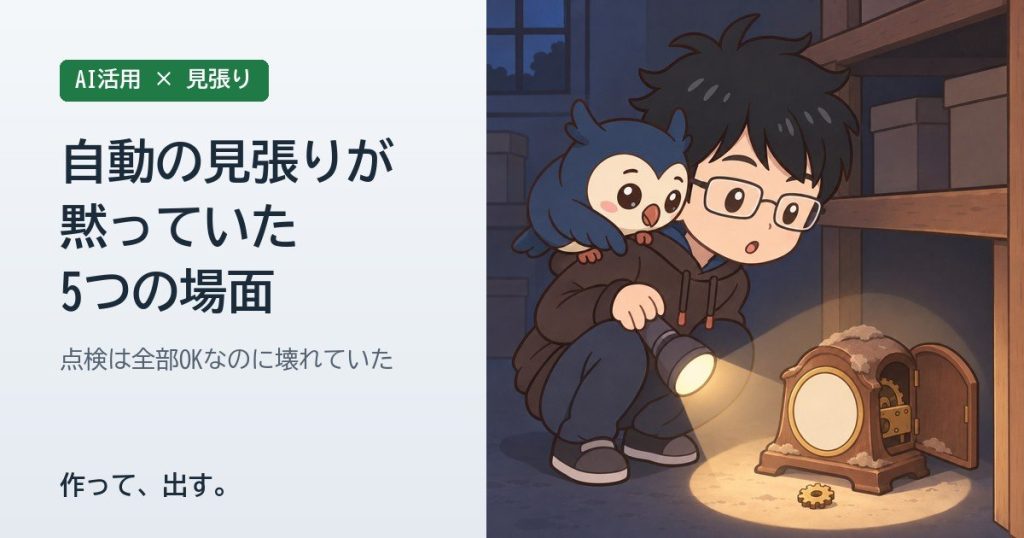
AIと一緒に開発や記事制作を進めていると、毎日のバックアップ、2台のPC間の同期チェック、秘密のファイルをAIに読ませない安全装置など、裏側で動く「自動の見張り(監視スクリプトやフック)」がどんどん増えていきます。一度組んでおけば、問題が起きたときに自動で警告してくれるはず——そう思って安心して任せていました。


私の開発環境の全体像は私のAI開発環境【全体像】にまとめていますが、その仕組みをAIと全体点検するたびに、見張りが黙ったまま機能していなかった場面が5つも見つかりました。この記事では、それぞれの死角がどこにあったのか、どう作り直したのか、そして同じ落とし穴を避けるための設計のコツを紹介します。
この記事でわかること
- 点検スクリプトが「全部OK」を返していたのに、署名鍵の消失・更新遅れ・バックアップ失敗・保持日数の減少・安全装置の素通りが起きていた5つの実例
- 見張りが黙って壊れる共通原因は「日付・名前・前回の結果・代表的な1命令」という表面の指標だけを見ていたこと
- 本当に機能する見張りを作るための4つの原則(実体を見る・名前を信じない・破って試す・見張りの鮮度を見張る)
目次[閉じる]
GLOSSARYなぜ「黙って壊れる異常」が一番怖いのか
プログラムがエラー画面を出して止まれば、その場で気づいて直せます。しかし監視や安全装置の世界では、異常が起きているのにエラーも警告も出ず「正常」と表示され続ける状態(サイレント障害)が最も危険です。いざ復元や公開をしようとした本番の日に初めて「守れていなかった」と発覚するからです。
場面1:点検は全部OK、でもアプリの署名鍵が消えていた
AndroidアプリをGoogle Playに出すには、署名鍵(キーストア)というファイルが不可欠です。一度公開したアプリを更新するときは必ず同じ鍵で署名する必要があり、もし失くしてしまうと、同じアプリとして二度とアップデートを出せなくなります。秘密の情報なので、コード管理のGitには入れていません。
ところが全体点検で実物をたどってみると、この署名鍵が手元から消えていたことが発覚しました。「鍵はここにある」と書いていた管理メモは、もう存在しないファイルを指していたのです。かろうじて残っていたのは、バックアップ先の中の1か所だけ。しかもそのバックアップ先は、フォルダの名前が「Googleドライブ」になっているだけの、クラウドと同期されていない普通のローカルフォルダでした(この経緯はバックアップの記事で詳しく書いています)。
なぜ誰も気づかなかったのか。理由は単純で、Gitに入れていないファイルは消えてもGitが何も言わないからです。気づくのはアプリをビルドしようとした瞬間、たいていはリリースしたい当日になってしまいます。
そこで、自動点検に次の3つのチェック項目を追加しました。
- 物理的な分離の確認:バックアップ先が、PC本体(OSが入っているドライブ)と別のドライブにあるか
- 同期の実態確認:フォルダの名前を信じるのではなく、Googleドライブ自身が持っている「同期する場所の一覧」を読み取って、本当にクラウド同期の対象になっているか
- 署名鍵の実在確認:管理メモが指している署名鍵ファイルが、いま実際にディスク上に存在しているか
場面2:「更新の遅れ」の見張りが、6時間黙っていた
私は2台のPCを行き来しながら作業しています。古いコードの上で作業を始めて衝突するのを防ぐため、作業を始めるたびに「もう1台のPCで更新されたものに遅れていないか」を確認して警告する見張りを入れていました(仕組みの全体は2台のPCとGitで同じAI開発環境を使う方法にまとめています)。
ところがこの見張りは、処理時間を節約するつもりで「前回の確認から6時間以内なら、新しく確認をしない」という作りになっていました。ある日、もう1台のPCで不具合を直してGitHubへ上げた30分〜1時間ほど後に、手元のPCで作業を始めました。4つのリポジトリで合わせて10件もの更新に遅れていたのに、警告は1つも出ませんでした。古い確認結果をそのまま使い回して「遅れはゼロ」と答えていたのです。しかも遅れていた中身は、その日の点検で「まだ直っていない」と指摘されていた問題の修正そのものでした。

本当に6時間も待つ必要があったのかを実測してみると、11のリポジトリをすべて確認してもわずか5.2秒で終わりました。そこで確認間隔を6時間から15分に短縮しました。数秒待つコストより、古いコードの上で作業を進めてやり直すコストのほうが、はるかに高くつきます。
場面3:バックアップの失敗が、見えなかった
ローカル環境のバックアップは、毎日決まった時間に自動で走ります。以前の見張りは、保存先フォルダにある「いちばん新しいバックアップの日付」を見て、古すぎたら異常と知らせる仕組みでした。
ある日、自動バックアップが途中で失敗して終わっていたにもかかわらず、見張りはまったく黙っていました。原因は判定基準にありました。11個ある対象のうち1個だけ失敗しても、残りの10個は正常に新しく作られるため、「フォルダ内で一番新しい日付」は新しいままになってしまうのです。
そこで仕組みを根元から作り直しました。バックアップ処理が終わるたびに「成功したか・失敗したか」の結果ファイルを書き残し、見張りにはファイル日付ではなくその結果ファイルを読ませるようにしたのです。さらに、36時間より古い記録は「いまの状態を表していない(そもそも自動実行が止まっている可能性がある)」と判断して信用しないルールにしました。
直したあとは、わざと「失敗の記録」を置いて警告が出ることと、「36時間より古い記録」では別の扱いになることの両方を実地テストで確かめています。なお、その日のバックアップを手動で流し直すと11個すべて成功したため、失敗自体は一時的なトラブルだったようです。
場面4:2台が同じ場所に保存して、5日分のはずが4日分だった
バックアップは「1つのリポジトリにつき5日分まで残し、古いものから自動で消す」設定にしていました。ところが、もう1台のPCの画面を確認していて、2台のPCがまったく同じ保存先フォルダに書き込んでいたことに気づきました。
バックアップのファイル名は「リポジトリ名_日付」という規則です。2台のPCが同じ日にバックアップを動かすとファイル名がぶつかり、Googleドライブ側が衝突を避けるために片方のファイル名に(1)を付けて残します。すると、その(1)付きのファイルが「5ファイルまで残す」という上限枠を1つ食いつぶし、結果として本来の5日分ではなく4日分しか残らなくなっていたのです。
はっきりした証拠もありました。たまたまファイル名の衝突が1つも起きていなかったリポジトリ(在庫アプリの「きらさない」)だけが5日分きちんと残っており、ほかの10個はすべて4日分しかありませんでした。
直し方として、保存先フォルダの中にPCごとのサブフォルダを作って書き分けるようにしました。設定ファイル自体は変えず、バックアップのスクリプト側が実行しているPCの名前を見てフォルダを自動分岐する設計なので、2台どちらでも特別な手動設定をせずに衝突を防げます。
場面5:秘密ファイルの読み出しを、1つの命令しか止めていなかった
AIに秘密のファイル(鍵やパスワードが入ったファイル)を読ませないための安全装置も入れています(仕組みの詳細はAIに任せるときの安全装置にまとめています)。ところが導入した翌日、「本当に止まるのか」を自分の手で破ろうとして試してみると、ほとんどの読み方が素通りしてしまいました。
| 試した読み出しコマンド | 安全装置の判定結果 | わかったこと |
|---|---|---|
cat(ファイルを表示する命令) | 止まる | 代表的な1命令だけは想定どおりブロックできた |
sed(行を抜き出す命令) | 素通り | 表示専用ではない加工コマンドが監視リストから漏れていた |
awk(行を抜き出す命令) | 素通り | 同じくテキスト処理系コマンドで中身をそのまま出力できた |
grep(文字を探す命令) | 素通り | 検索コマンドでも条件次第でファイル全文を画面に出せた |
python の1行スクリプト | 素通り | 言語のワンライナー経由なら制限を完全にすり抜けた |
ターミナル上でファイルの中身を画面に出せる命令は、cat以外にもいくらでもあります。1つでも通り道が残っていれば、壁を立てた意味がありません。行を抜き出す道具と、1行でスクリプトを実行できる言語をまとめて止める対象へ加えました。
さらに、この修正をGitにコミットしようとした瞬間、今度はコミットの説明文が安全装置に止められました。コマンド文字列の中に秘密フォルダの名前が含まれているだけで単純にブロックする判定になっていたため、説明文に鍵の置き場所の名前を書いただけなのに「読み出し操作だ」と誤判定されたのです。この誤判定を直すために判定ロジックを隅々まで調べると、さらにもう2つ、もっと深刻な穴が見つかりました。
- 複数行のコマンドで2行目以降を見ていなかった:1行目に無害な命令を書き、改行して2行目に秘密ファイルを読む命令を書けば、何でも素通りできていた
- 書き込み命令が混ざると判定を諦めていた:コマンド全体の中にファイルへ書き込む命令が1つでも混ざっていると、読み出しチェック自体をスキップする作りになっていた
見つかった穴はすべて、先に「その抜け道を再現する自動テスト」を足してから修正しました。結果として、安全装置を守るテストは41件から48件に増えています。
おまけ:直したのに、もう1台のPCは古いままだった
この安全装置には、もう1つ盲点がありました。ほかの仕組みと違い、どのフォルダで作業しているときにも効かせるため、PCのユーザーフォルダへ写し(コピー)を配置して動かしています。ところが、写しはGitで最新を取り込んでも自動では書き換わりません。つまり、片方のPCでせっかく穴を塞いでも、もう1台のPCは写し直すまで古い穴が開いたままになっていたのです。
安全装置は、条件に当てはまらなければ何も言わず黙って通します。だから古いままでもエラーが出ず、気づけません。今回ずっと直してきた「黙って壊れる」のとまったく同じ構造でした。そこで、作業を始めるたびに「安全装置の写しが最新版と一致しているか」も自動点検して知らせるようにしました。
見張りが黙って壊れないための4つのコツ
5つの場面を横に並べてみると、失敗の原因にははっきりした共通点が見えてきます。どれも「見張りやすく手軽な指標」をチェックしたことで、本当に守りたい状態とズレが生じていました。
| 以前の見張りが見ていたもの(表面) | 本当に見るべきだったもの(実体) |
|---|---|
| バックアップファイルの日付が新しいか | 保存先が正しく分離されているか、11個すべてが毎回成功したか |
| 「Googleドライブ」というフォルダの名前 | 本当にクラウドと同期されているか(同期アプリ自身の管理記録) |
| 前回確認したときの結果キャッシュ | いま現在の最新状態(数秒で済むなら毎回確認しなおす) |
よく使う1つのコマンド(cat) | 同じ結果を出せるすべての通り道(加工系・言語・複数行) |
Before:表面だけを見る見張り
- 「最新ファイルがある=成功」とみなす
- フォルダ名やメモの記載をそのまま信じる
- 作って一度動いたら、あとは放置する
- エラーが出ない状態を「安全」と思い込む
After:実体を確かめる見張り
- 毎回「成否ログ」と「鮮度(36時間以内)」を検証する
- 同期ツール自身の設定と実ファイルの両方を確認する
- 導入直後にわざと失敗・突破させて警告を確かめる
- 見張り自身の鮮度(2台目の写し)も起動時に検査する
これから自分の開発環境に自動の見張りやチェック機構を入れるなら、次の4ステップで仕上げるのがおすすめです。
- 「結果」と「置き場所」の両方を検査対象にする
ファイルの日付や個数だけでなく、「処理が全件成功したか」「正しい保存先(別ドライブ・PC別フォルダ・同期対象)に書かれたか」までを1セットで確認します。
- 名前を証拠にせず、道具自身の管理データを読む
「GoogleDrive」という名前のローカルフォルダは、人間もスクリプトも簡単にだまします。同期ツールの設定や実ファイルの存在など、ごまかせない一次情報を参照します。
- 導入した直後に、わざと壊して・破って試す
正常系が「OK」になるだけでは、見張りが機能している証明になりません。わざと失敗ログを作る、別コマンドで読み出しを試すなど、「きちんと怒って止めてくれるか」を必ず実地検証します。
- 見張りそのものを点検する「見張りの見張り」を置く
複数PCで使う場合や、更新頻度が高い仕組みは、見張り自体が古くなったり止まったりします。作業開始時のチェックに「見張りの写しが最新か」「記録が古すぎないか」を組み込んでおきます。
まとめ:「何も言わない」を「大丈夫」と思わない
自動の見張りが黙っているのは、問題が無いからとは限りません。見張り自身が、見るべきものを見ていなかったり、古い情報のまま止まっていたりする可能性があります。見張りは作って終わりにせず、ときどき壊して試す。これが、5つのサイレント障害から得たいちばん大きな学びでした。
開発環境全体の設計は私のAI開発環境【全体像】にまとめています。
よくある質問
自動の見張りや監視スクリプトが壊れていることに、どうすれば早く気づけますか?
導入時や改修時に「わざと失敗状態を作って警告が出るか」を試すのが最も確実です。さらに、前回の成功結果を使い回さず、実行ごとに成否と時刻を書き出し、一定時間(例:36時間)以上更新がなければ「見張り自体が止まっている」と警告する仕組みにすると、サイレント障害を早期に検知できます。
2台のPCで同じクラウドフォルダへバックアップすると何が問題なのですか?
同じ日に同じ規則のファイル名(例:「リポジトリ名_日付」)で保存すると名前が衝突し、クラウド側が「(1)」付きの重複ファイルを生成します。その結果、「最新5ファイルだけ残す」といった世代管理の枠を重複ファイルが消費してしまい、気づかないうちに保持日数が減ってしまいます。PC名ごとのサブフォルダに自動分離するのが安全です。
AIに秘密ファイルを読ませない安全装置を作るときの注意点は何ですか?
catのような代表的な1命令だけを塞いでも、sed・awk・grep・pythonの1行実行や、複数行コマンドの2行目以降など別の通り道から簡単に抜けてしまいます。想定される別コマンドや複数行入力をテストケースとして追加し、突破テストで確実に止まることを確認することが大切です。