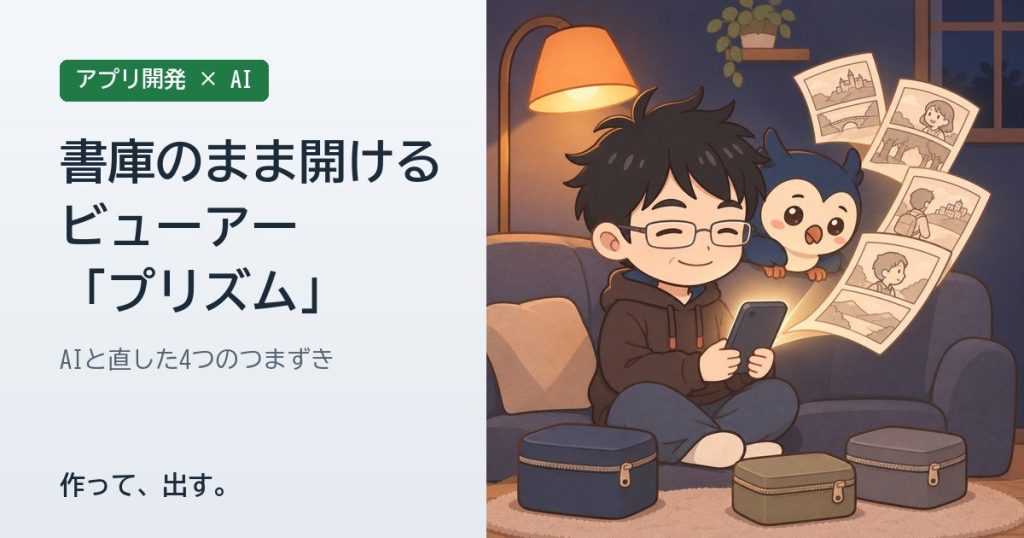


手元のパソコンやクラウドにたまった漫画・小説・音楽・動画の書庫ファイル(ZIPやRARなど)をスマホで開こうとすると、「いちど解凍アプリで展開してから、別のビューアーで開く」という手間がかかります。しかも、解凍したファイルが端末の容量を圧迫したり、あとで消すのが面倒になったりしがちです。
そんな日常の小さなストレスをなくすために作ったのが、ブラウザだけで動くビューアー「プリズム(Prism Viewer)」です。この記事では、プリズムでできることとファイルが端末の外に出ない仕組み、そしてAIとアプリを育てていくなかで「実機と本物のデータで使って初めて見つかった4つのつまずき」を、根本原因と直し方まで詳しく記録します。
この記事でわかること
- ZIP・RAR・7z・EPUBなどを解凍せずに開ける「プリズム」の対応形式と主な機能
- 開いたファイルを一切サーバーへ送らず、ブラウザ内だけで処理する安全な仕組み
- 1600冊フォルダ・3つの見切れ・自動めくり・中身のないファイルという4つの不具合の根本原因
- AI開発で「応急処置」を避け、実機と実データから原因を突き止めて直す進め方
目次[閉じる]
プリズム(Prism Viewer)でできること
プリズムは、書庫ファイルに入れたままの漫画・小説・音楽・動画を、解凍せずにそのまま開けるビューアーです。1つの書庫を通すと、中身に応じて漫画にも、小説にも、音楽にも、動画にもなることから「プリズム」と名づけました。専用のネイティブアプリを入れなくてもブラウザで開くだけで動き、スマホのホーム画面に追加すればアプリのように起動できます(オフラインでも動作します)。
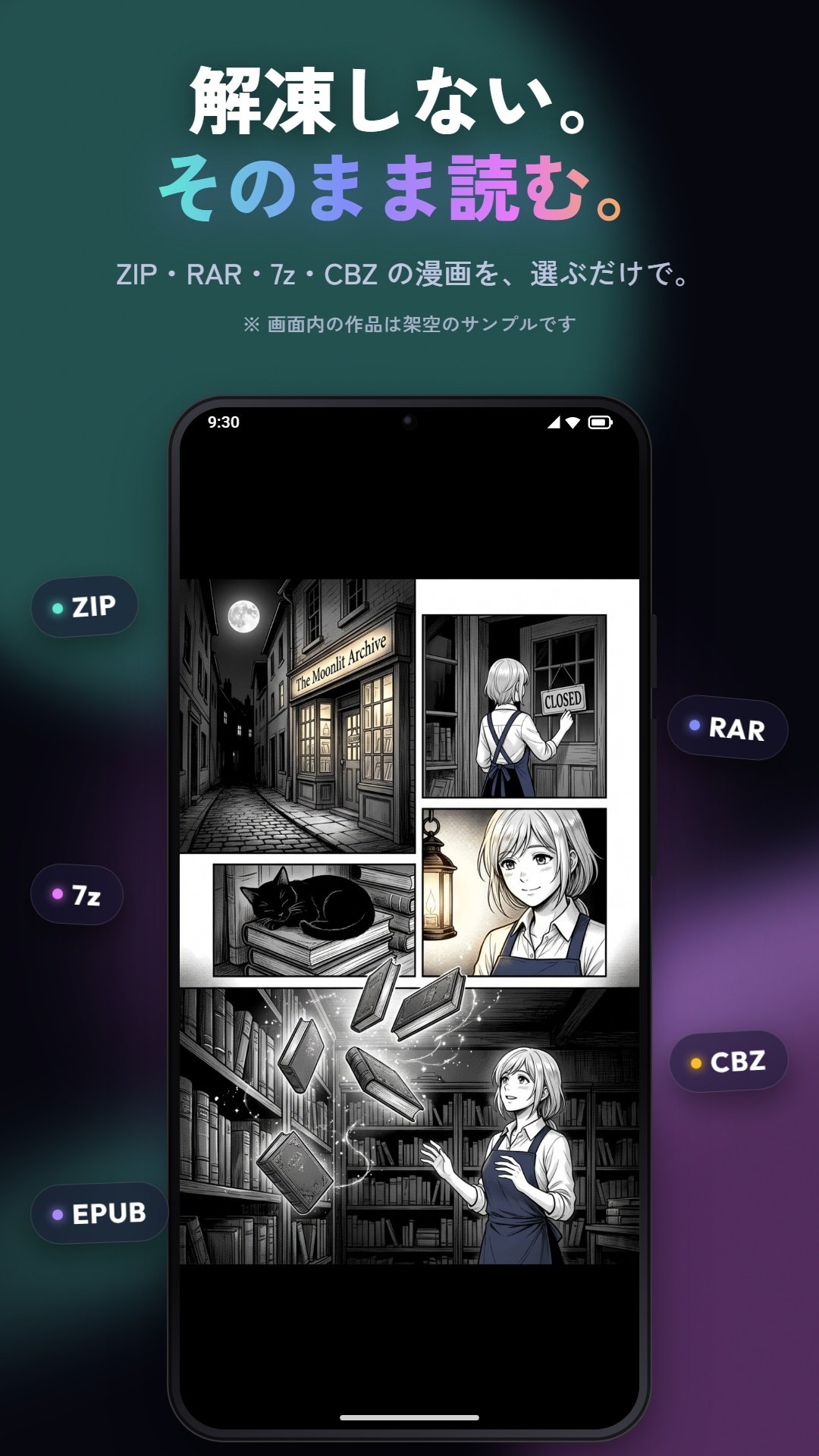
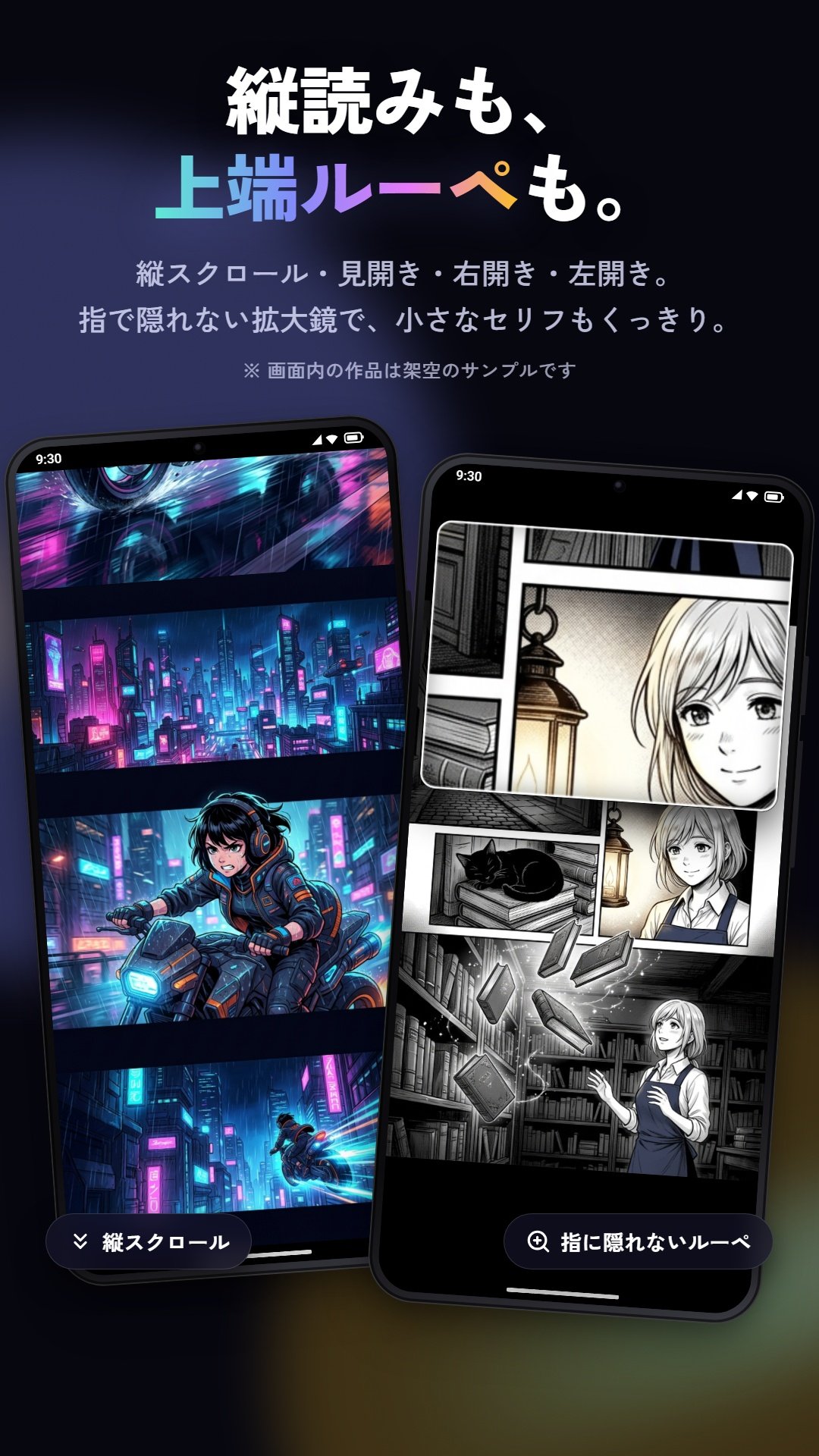
- 漫画:ZIP・RAR・7z・TAR・CBZなど全27形式に対応し、書庫の中の書庫(二重圧縮)もそのまま開ける。見開き表示・右開き/左開き・縦スクロール(Webtoon風)・指で隠れない拡大鏡(ルーペ)・自動めくり・紙がしなりながらめくれるアニメーション
- 小説:EPUBとテキストファイル(TXT)を、縦書き・横書きや3つの配色(明るい・セピア・暗い)で読める
- 音楽・動画:書庫の中に入ったまま再生でき、同じ書庫内の字幕(SRT・VTT)も自動で読み込む。漫画と音楽が同じ書庫にあれば、音楽を流しながら読むことも可能
- 本棚:漫画の1ページ目から表紙画像を自動で作って並べ、読みかけの位置としおりを覚える
- フォルダごと開く:巻ごとに分かれたファイルの中から、同じシリーズの続きを探して切り替えられる
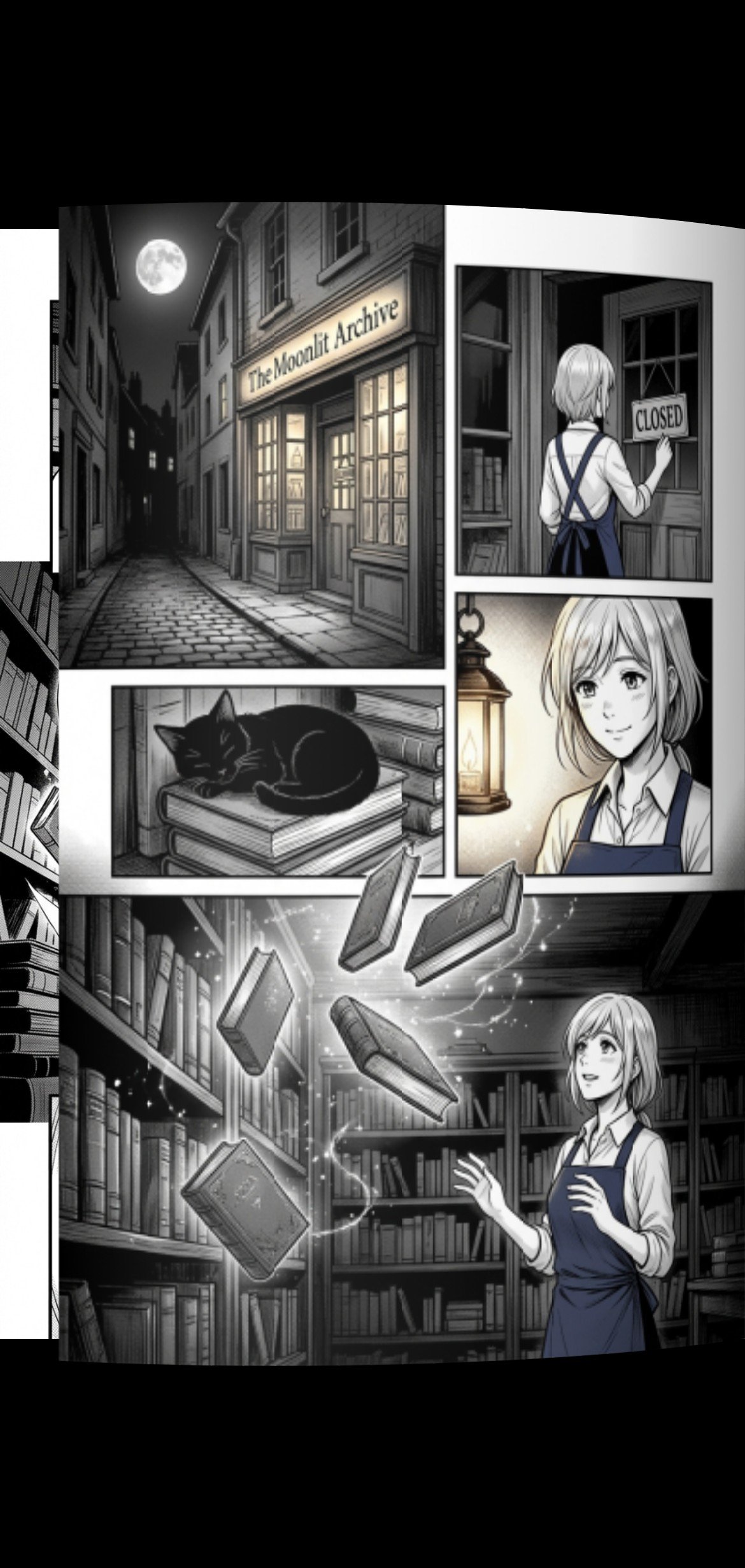
紙をめくるような横読み表示だけでなく、スマホ片手で読み進めやすい縦スクロール(Webtoon風)表示や、細かいセリフ・描き込みを長押ししたまま指に隠れず拡大できるルーペ機能も備えています。
現在はWebアプリとして公開中で、Google Playへの公開も準備しています。ブラウザがあればすぐ試せます。
プリズム(Web版):https://prism-viewer.miyazator.workers.dev/
書庫のまま端末内で開く仕組みとプライバシー方針
Webアプリで自分のファイルを開くとき、多くの人が真っ先に気になるのが「選んだファイルが、どこかのサーバーにアップロードされてしまうのでは?」という点です。プリズムでは設計の最初から、開いたファイルが端末の外に一切出ないことを一番の約束事にしました。
実は開発の初期には、利用状況を測るためのアクセス解析の仕組みを入れていました。ところが後になって確認してみると、設定の問題で一度も正しく動いていなかったことがわかりました。「そもそも動いていない仕組みを載せておく意味がないし、利用者にとっても通信がないほうが安心だ」と判断して仕組みごと削除したところ、アプリ本体のサイズも約3割小さくなりました。
AIとの作り方:実機で使って、原因から直す
プリズムの開発サイクルはとてもシンプルです。AIにコードを書いてもらったら、パソコン上のテスト用データだけで満足せず、必ず自分のスマホと普段読んでいる実ファイルで使い込みます。
- ほしい機能や使い心地を言葉にしてAIへ伝える
専門用語で仕様書を書くのではなく、「書庫の続きの巻を探したい」「自動でめくりたい」と使う人の言葉で頼みます。
- 公開した版を、自分のスマホと本物のファイルで使う
数十ページの見本データでは起きない不具合が、何百冊もの実データやスマホの指操作で初めて顔を出します。
- おかしい所を、見たままの現象としてAIに返す
「こう直して」と勝手に決めつけず、「〇〇したら△△になった」と事実をそのまま伝えます。
- 応急処置を禁じ、根本原因を突き止めてから直してもらう
表面の症状だけ隠すと別の形で再発します。原因を特定し、直し終わったあとブラウザ上で動きを確かめて完了とします。
ここからは、この4ステップの往復で見つかり、根本原因から直した4つの印象的なつまずきを整理して紹介します。まずは全体像を一覧表にまとめました。
| つまずき | 実機で起きた症状 | 突き止めた根本原因 | 直し方と教訓 |
|---|---|---|---|
| 1. 続き探し | 1600冊のフォルダで続き候補に1600冊すべて出た | 先頭に付く副題の囲みを無視し、0件なら全件出す作りだった | 先頭の囲みを外して判定+0件なら「見つからない」と明示 |
| 2. 3つの見切れ | 下に黒い帯/左端が見切れる/端でめくれない | 画面より大きいページを中央寄せし、手前側にはみ出していた | 収まるときだけ中央寄せ、はみ出すときは端からたどる |
| 3. 自動めくり | 縦幅合わせ表示でページの左半分を飛ばして次へ | 1回ぶんの動きが「ページ送り」だけでスクロールを見なかった | 「読み進める」へ変更し、境目を12%重ねてスクロール |
| 4. 画面が固まる | クラウド未同期ファイルで「読み込み中」が消えない | 呼び出し側と開く処理の双方が、待ち画面の片付けを相手任せにしていた | 確実に片付ける1行を追加し、理由をコメントで残した |
つまずき1:1600冊のフォルダで「続き」が全部出た
巻ごとに分かれた電子書籍のフォルダから「同じシリーズの続きを探す」機能を作り、手元の実際のフォルダ(EPUB 約1600冊)で試してみました。すると、続きの候補として1600冊すべてがずらりと並んだのです。

原因は、ファイル名の先頭に付いた副題でした。テスト用のデータでは「シリーズ名 01.epub」のような素直な名前しか想定していませんでした。ところが実際の電子書籍には、「“副題” シリーズ名(8).epub」のように巻を見分ける言葉が先頭に付いているものが珍しくありません。プログラムは名前の末尾側だけを見てシリーズ名を取り出そうとしていたため判定に失敗し、さらに「1件も見つからなかったら全部を候補に出す」という仕様が重なって、1600冊すべてが並んでいたのです。
- 先頭に付いた囲み(
“”「」【】など)を外してから、シリーズ名と巻数を読み取るようにした - 1件も見つからなかったときは全部を出さず、「見つかりませんでした」と正直に伝えるようにした
- 実際に手元にあったファイル名を、そのまま点検用のテストデータに加えた
頭の中で想像して作った見本ファイルでは絶対に再現しない不具合でした。本物のデータで試すことの大切さが、いちばんよく分かった場面です。
つまずき2:別々に見えた3つの見切れが、1つの原因だった
表示モードを切り替えて使っているうちに、一見すると別々の3つの不具合が見つかりました。
- 「横幅に合わせる」にすると、ページが上に寄って下に黒い帯が残る
- 「縦幅に合わせる」にすると、本の左端までスクロールしてもたどれず見切れる
- ページの端までスクロールしたのに、指で払っても次のページへ送れない
画面の配置を決める指定(CSSの justify-content: center など)では、画面より大きい要素を中央寄せにすると、はみ出した分の半分がスクロール領域の「手前側(マイナス方向)」へ押し出されます。ところがブラウザのスクロールは0より手前へは戻れないため、押し出された部分には永久にたどり着けません。端まで到達できないので「端に着いたら次ページへ送る」判定も反応しなかったのです。
そこで、ページが画面に収まるときだけ真ん中に寄せ、はみ出すときは端から最後までたどれる配置に根本から直しました。もし目先の症状を1つずつ場当たり的に直していたら、同じ原因から生まれた4つ目の不具合がまた別の形で出ていたはずです。
つまずき3:自動めくりが、ページの半分を飛ばした
決まった秒数ごとにひとりでにページが進む「自動めくり」を付けました。手がふさがっているときや寝転がって読むときに便利な機能ですが、実際に縦幅合わせで試してみると、ページの左半分を読まないまま次のページへ進んでしまいました。

原因は、自動めくりの1回ぶんの動作を単純に「次のページへ送る」と定義していたことです。画面に1ページまるごと収まっていれば問題ありませんが、拡大表示や縦幅合わせでは「同じページの中にまだ読んでいない領域」が残っています。そこで動作の考え方を「ページを送る」から「読み進める」へ作り変えました。
具体的な判定は3段階です。①今のページにまだ見ていない部分があれば1画面ぶんスクロールする → ②端まで来ていたら次のページへ送る → ③どちらもできなければそこで止める。スクロール時に画面の12%ぶんを重ねて残すのは、ぴったり1画面ずつ動かすと境目の絵やセリフが一瞬で入れ替わり、視線が迷子になるのを防ぐためです。同じ取りこぼしは縦読みモードにもあったため、あわせて直しました。
つまずき4:中身の無いファイルで、画面が固まった
Googleドライブなどのクラウドと同期したフォルダには、ファイル名だけが見えているのに実体の中身がまだ端末に届いていないファイルがよく紛れ込みます。プリズムでそうしたファイルを開いてしまったところ、「読み込み中」の待ち画面がいつまでも消えず、中止ボタンも出ないため、ページを再読み込みするまで何も操作できなくなってしまいました。
CAUTION「相手が片付けるはず」のすれ違いがフリーズを呼ぶ
原因をたどると、待ち画面を片付ける担当が宙に浮いていました。呼び出す側は「開く処理の中で片付けてくれる」と想定し、開く処理は「中身が無い」と分かった時点で待ち画面を消さずに引き返していたのです。お互いが相手任せにしていたため、エラー時に待ち画面だけが取り残されました。
実際に直したのはたった1行です。しかし、後からコードを読んだときに「なんでここに片付け処理があるんだろう?」と消されてしまっては再発します。そこで、なぜここで消さないと誰も消さないのかという理由を、次にコードを読む人(将来のAIを含む)に向けてコメントでしっかり書き残しました。
まとめ:使う人の目で、原因まで追う
今回紹介した4つのつまずきは、どれも机上のテストではなく「実際のスマホで、実際のファイルを使って」初めて見つかったものばかりです。AIは驚くほど速くコードを書けますが、どこに違和感があるかを一番よく知っているのは、毎日その道具を使う人間です。
使ってみて感じた違和感をそのまま言葉にして渡し、AIには応急処置ではなく根本原因まで追ってもらう。この往復を続けることで、プリズムは少しずつ手に馴染むビューアーへと育っています。プリズムの詳細な機能や対応形式の一覧はプリズムの紹介ページにもまとめていますので、あわせてご覧ください。
よくある質問
プリズムで開いた漫画や音楽ファイルは、サーバーにアップロードされますか?
一切アップロードされません。書庫の解析・表示・再生はすべてお使いの端末のブラウザ内だけで行われます。アカウント登録もアクセス解析もなく、一度開けばオフライン環境でも起動できます。
ZIP以外の書庫ファイルや、書庫の中に入った別の書庫も開けますか?
はい、開けます。ZIP(CBZ)に加えて、RAR(CBR)・7-Zip(CB7)・TAR・gzip・bzip2・xz、さらにEPUBやTXT、音楽・動画ファイルまで計27の形式に対応しています。書庫の中に書庫が入っている二重圧縮も、一覧から選んで開けます。
スマホでアプリのように使うにはどうすればいいですか?
ブラウザでプリズムのページを開き、ブラウザのメニューから「ホーム画面に追加」を選ぶだけで、普通のアプリのようにアイコンから起動できるようになります。