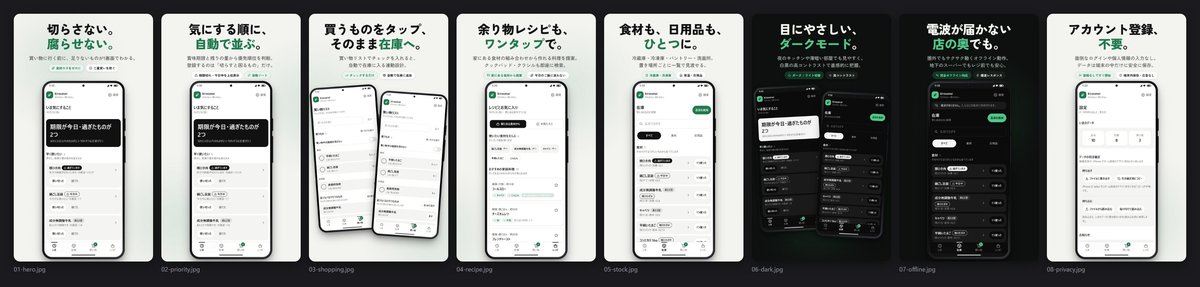
Google Playなどのアプリストアに自作アプリを公開するとき、避けて通れないのが画面写真(スクリーンショット)の用意です。ストアの検索結果で並んだときに真っ先に目に入る看板であり、どんなアプリかを数秒で伝える大事な素材です。
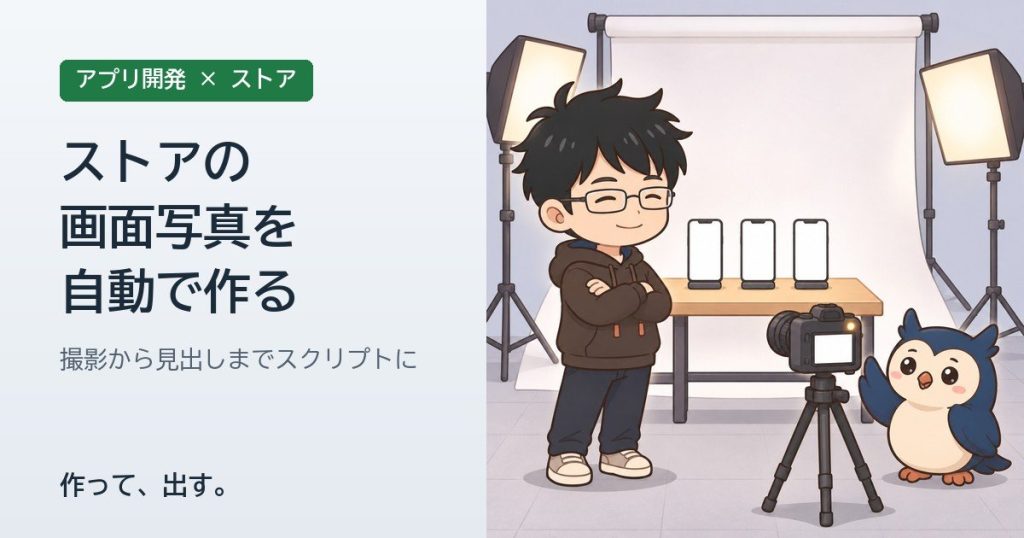
しかし、アプリは公開して終わりではなく、機能追加やデザイン調整で画面がどんどん変わっていきます。画面が変わるたびにスマホで撮り直して、画像編集ソフトで1枚ずつ見出しを並べていては、更新がどんどんおっくうになります。そこで私は、AIと一緒に撮影用の見本データ作りからPlaywrightでの自動撮影、HTML/CSS台紙での見出し合成までをすべてスクリプト化しました。いまは3つのアプリの画面写真をこの同じ仕組みで作っています。
この記事でわかること
- ストア用画面写真を手作業で撮らない3つの理由と、架空漫画12ページの見本ZIPまで自作した背景
- Python+Playwright+HTML/CSS台紙で
1080×1920と1024×500を自動生成するパイプライン - Google Playの規約を意識した「本物の実画面+見出し」のバランスと、原寸チェックで潰した7つの失敗
- Androidネイティブアプリ「聴くラノベ」をあえて自動化せず、実機手順書で撮ることにした理由
目次[閉じる]
手で撮らない3つの理由(手動撮影 vs 自動生成)
最初は数枚だけなら手で撮ったほうが早いようにも思えました。しかし、実際に複数のアプリを育ててみると、手作業には明確な限界がありました。
| 比べた項目 | 手で撮って画像ソフトで編集 | スクリプトで自動撮影・自動合成 |
|---|---|---|
| 8枚の統一感 | 毎回スクロール位置や枠の大きさが微妙にずれる | 座標・余白・文字サイズが毎回1ピクセル単位でそろう |
| アプリ改修後の撮り直し | 画面が変わるたびに8枚全部をやり直し。放置すると嘘の写真になる | スクリプトを1回流せば最新画面へ丸ごと差し替え完了 |
| 見出し文言・配色の変更 | 画像編集ソフトで1枚ずつレイヤーを開いて直す | HTML/CSSの台紙を1か所直すだけで8枚すべてに一括反映 |
| ブログ紹介ページとの使い回し | 見出し入り画像しか残らず、素の画面を取り直す手間が出る | 合成前の「素の画面」がそのまま残るので紹介ページにも使える |
さらにもう1つ、手作業ではどうにもならなかったのが「写すものが手元に無い」という著作権の問題です。たとえば、書庫のまま漫画や小説を開けるビューアー「プリズム」(「プリズム」を作った話)の画面写真には、本を開いている様子が欠かせません。ところが、市販の漫画や他人の作品をストア用の画像に写すわけにはいきません。
そこで、撮影用の見本の書庫(ZIP)をいちから描いて作る工程までPythonスクリプトにしました。架空の漫画12ページと文章、音声を1つのZIPに自動でまとめる仕組みです。これなら誰の著作物も写り込む心配がなく、プリズムで開いた本物の動作画面を安心して公開できます。
撮影から見出し合成までの自動化パイプライン
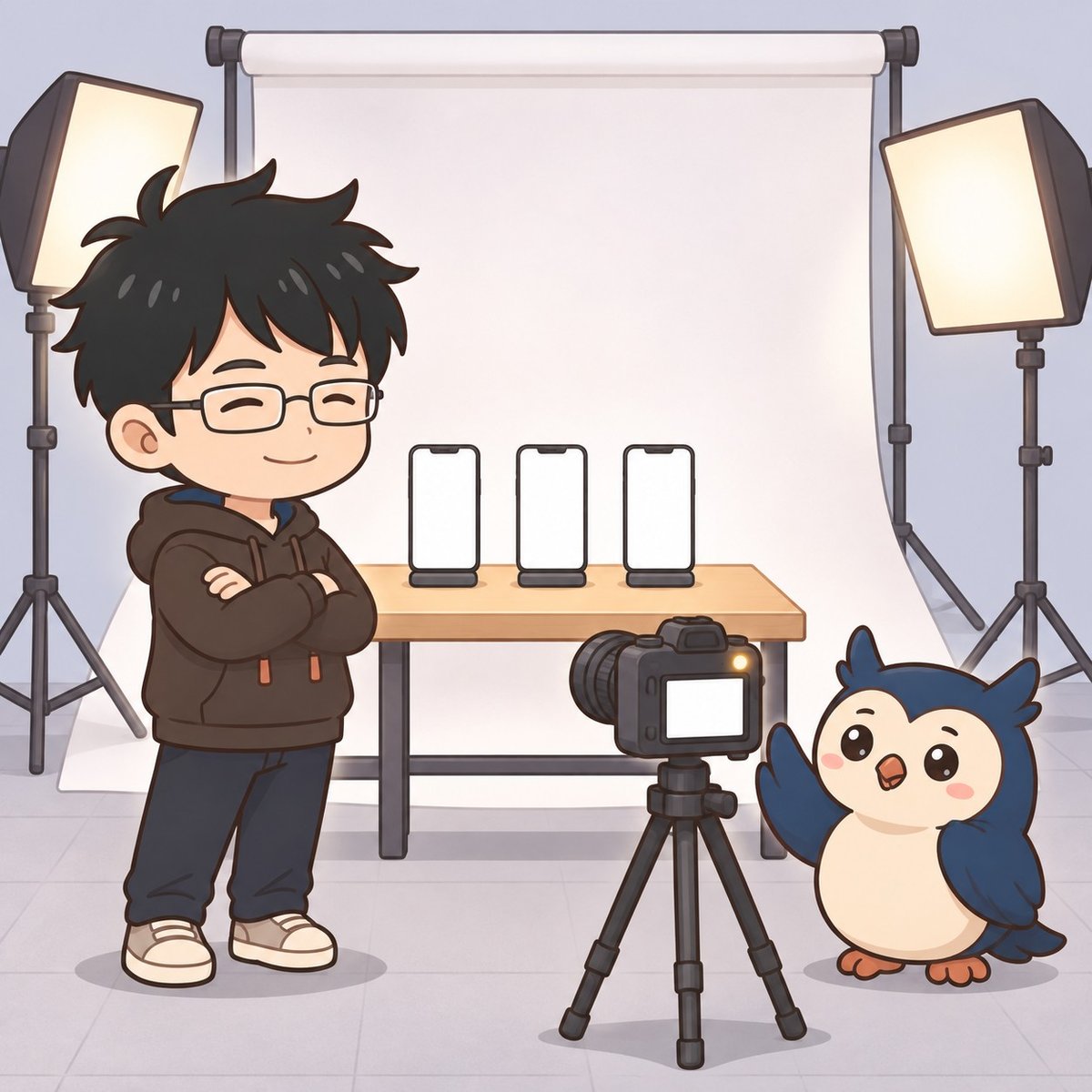
自動生成の仕組みは、役割ごとに4つの工程に分けてつないでいます。特徴的なのは、画像編集ソフトや複雑な画像描画コードでレイアウトを組むのではなく、「HTMLとCSSで台紙を作り、それをPlaywright(自動操作ブラウザ)で画像として書き出す」点です。
- 撮影用の中身(見本データ・見本ZIP)をPythonで作る
空のアプリ画面ではなく、実際に使い込んでいる様子が伝わる見本データを用意します。プリズム用には架空漫画12ページ・文章・音声入りのZIPを自動生成します。
- Playwrightでアプリを自動操作して1画面ずつ撮る
ブラウザをプログラムから操り、タップ・スクロール・画面切り替えを再現しながら、本物のスマホ縦横比で「素の画面写真」を保存します。
- HTMLとCSSの台紙に組み込み、1080×1920に仕上げる
撮った素の画面をスマホの枠にはめ、キャッチコピーの見出しを乗せたHTMLページを用意し、Playwrightでそのまま
1080×1920の画像として撮影します。 - ストア上部の横長画像(1024×500)も同じ台紙で作る
Google Playのトップに表示される横長バナー(フィーチャーグラフィック・
1024×500)も、同じHTML/CSS台紙の考え方で色やフォントをそろえて書き出します。
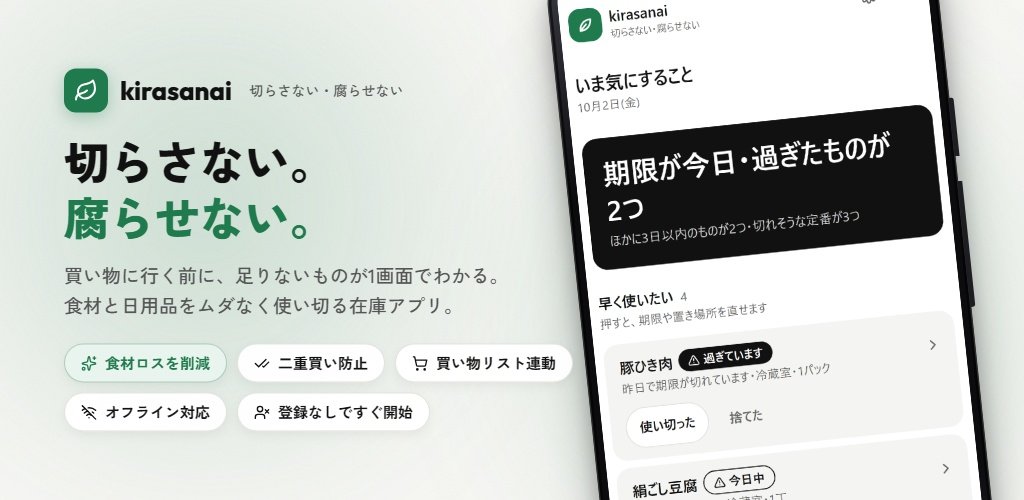
ストアの画面写真に見出しを付けても規約違反にならない?
Google Playの一覧画面では、1枚ごとの画面写真はスマホの画面上でかなり小さく並びます。アプリの素の画面だけを貼っても、「結局このアプリは何をしてくれるのか」がパッと見で伝わりません。そこで「切らさない。腐らせない。」のような大きな見出しを上部に添えています。
POINTGoogle Playが求めるのは「アプリの実際の様子を見せること」
見出しやスマホ枠を添えること自体は禁じられていません。大切なのは、枠の中に入れる画面が「本物のアプリを撮影した実画面」であることです。そのため、見出しは付けても、スマホ枠の中には本物の撮影分しか入れず、デザインツールで描いた作り物のモック画面は1枚も使わないルールにしています。
ちなみに、このブログ内の各アプリ紹介ページ(自作アプリ4つの紹介ページを作った話)では、記事側の見出しと画像内の見出しが二重になるのを防ぐため、工程2で保存した「見出しの無い元の画面写真」をそのまま使っています。
自動撮影のあと、原寸チェックで見つかった7つのつまずき
スクリプトがエラーなく完走し、縮小したサムネイル一覧で眺めると「お、きれいにできた!」と満足しがちです。ところが、できあがった画像を1枚ずつ原寸(100%表示)で目で確かめると、細かいけれど見過ごせない失敗が7つも見つかりました。
| 原寸チェックで見つかった失敗 | 原因と直し方 |
|---|---|
| 画面上に重ねた小さな飾り(「広告なし」などの札)がアプリ名や大事なカードを隠した | 飾りはスマホ枠の内側へ重ねず、枠の外(見出しのすぐ下か画像の下余白)にだけ置く |
| 縦長ページ全体を1枚で撮ると、画面下の固定メニューが途中に二重に写った | フルページ撮影をやめ、実際のスマホの縦横比で1画面ずつ撮り、見せたい場所まで動かしてから撮る |
| 空っぽの画面や「お試しデータです」の帯がそのまま写っていた | 撮る直前に、実際に使っているときと同じような本物らしい見本データを入れておく |
| 開発中だけ出るデバッグ用の印が写り込んだ | 撮影モードのときは開発用の印を非表示にする |
| 見出しの最後の1文字だけが次の行にぽつんと落ちた | 見出しテキストの改行位置を明示して読みやすく整えた |
| ページをめくっている途中を撮ってしまい、端に白い四角が出た | アニメーションの途中で撮らず、めくり終わった状態まで待ってから撮る |
| 傾けたスマホの角が説明文字に刺さった/スマホの下端が切れた | 見出しの位置を上にずらし、文字を置く領域とスマホを置く領域を左右に明確に分けた |
あえて自動にしなかった例外:「聴くラノベ」
ここまで自動化の話をしてきましたが、すべてのアプリを無理に同じ仕組みへ押し込んだわけではありません。ネット小説を聴くAndroidアプリ「聴くラノベ」(読み間違い対策の話)だけは、自動撮影の対象から外しました。
MEMOブラウザ再現できないものは「実機で撮る手順書」に割り切る
「聴くラノベ」はブラウザではなくAndroidスマホ上で直接動くネイティブアプリです。無理にブラウザ画面へ似せて撮っても、端末のフォントや縦書きの表示が本物と微妙に違ってしまいます。そこで、本物どおりの文字と画面を届けることを優先し、どの設定でどの画面を撮るかを決めた「実機で撮る手順書」を作って手で撮る形を選びました。
自動化はあくまで「楽をして品質を保つための道具」です。ブラウザで本物そのまま動くWebアプリ(プリズム・きらさない等)はPlaywrightで徹底的に自動化し、実機でしか出せない質感があるアプリは手順書でぶれないように手動撮影する。この線引きが、いちばん無理のない運用でした。
まとめ:撮り直しが怖くなくなると、アプリ改善が速くなる
画面写真の生成をスクリプトにしてから、「アプリを直すこと」と「ストアの写真を最新にすること」を切り離せるようになりました。「画面を直すとまた8枚撮り直しか……」という心理的なブレーキがなくなったのは想像以上に大きな効果です。
アプリを改修したらスクリプトを1回流し、できあがった画像を原寸で目視チェックするだけ。撮影用の見本データ(架空漫画12ページのZIPなど)までコードで生成しておけば、著作権を気にして手が止まることもありません。WebアプリやPWAをストアへ出そうとしている方は、HTML/CSS台紙+Playwrightの組み合わせをぜひ試してみてください。
よくある質問
画像編集ソフトではなく、HTMLとCSSの台紙をPlaywrightで画像化するメリットは何ですか?
見出しの文言・フォント・配色・余白などをテキストファイル(HTML/CSS)で管理できるため、1か所直すだけで8枚すべてに一括反映できるのが最大の利点です。さらにGitで変更履歴を残せるため、前回のデザインと比べたり戻したりするのも簡単です。
市販の漫画や実際の利用者データを写さずに、どうやって本物らしい画面写真を撮っていますか?
撮影専用の架空データを用意しています。たとえばビューアー「プリズム」では、Pythonスクリプトで架空の漫画12ページ・文章・音声をまとめた見本ZIPをいちから生成し、それをアプリで開いて撮影しています。
自動撮影にしたら、完成画像のチェックは不要になりますか?
不要にはなりません。文字の1文字落ち、ページめくり途中の白い余白、スマホ枠の角と文字の干渉などは、縮小一覧では見逃しがちです。自動生成したあとに必ず原寸で1枚ずつ目視確認する工程を入れています。
参考・公式情報
- Google Play Console ヘルプ:プレビュー アセットの追加 — スクリーンショットの比率・解像度など公式ストア掲載要件
- Playwright 公式ドキュメント:Screenshots — 指定解像度で画面写真を自動撮影する公式API仕様