以前のアプリ一覧では、カードを押すとアプリ本体が開くものがありました。作った私は名前だけで何ができるか分かりますが、初めて見る人は、対応端末もダウンロードできるかも判断できません。


そこで「プリズム」「聴くラノベ」「きらさない」「ferti-mate」のそれぞれに、できること、実際の画面、公開状況が分かるページを作りました。ここでは、どの情報を先に置いたかと、4ページの見た目や文章を管理する方法をまとめます。
この記事でわかること
- 一覧カードだけではアプリの良さが伝わらない理由と、専用紹介ページで解決したこと
- プリズム・聴くラノベ・きらさない・ferti-mateの4つで配色と飾りを変えた考え方
- 中身は
data/apps.json、見た目はassets/apps.cssに集約して保守を楽にする設計 - 動く飾りや誇張表現を避け、見出しの無い実画面写真と事実だけで信頼感を作るルール
目次[閉じる]
なぜ一覧カードだけでは足りなかったのか
アプリを1つや2つ作っている段階なら、ポートフォリオの一覧ページに短い説明文とリンクを並べるだけでも形になります。ところが、性格のまったく違うアプリが増えてくると、一覧カードだけでは伝えきれない情報が一気に増えていきます。
たとえば、書庫のまま漫画や音楽を開けるビューアー「プリズム」と、夫婦で不妊治療の記録を共有する「ferti-mate」では、使う場面も、気になるプライバシーの配慮も、アプリの空気感もまったく違います。それなのにカードを押した瞬間にアプリ本体へ飛ばしてしまうと、読者は心の準備がないまま見知らぬ画面に放り出されてしまいます。まだ開発中で公開リンクを置けないアプリに至っては、どんな画面で何を目指しているのかすら見てもらえません。
Before:一覧カードだけの状態
- カードを押すといきなりアプリ本体が開き、事前説明がない
- 画面写真を見せられず、使うイメージがわかない
- 開発中や自分たち用のアプリは、中身の紹介すらできない
- 開発中に書いた裏話の記事とのつながりが見えにくい
After:専用紹介ページを用意した状態
- 「出したもの」からまず紹介ページが開き、特徴を納得してから試せる
- 実物の画面写真と3つの数字で、アプリの概要がひと目で伝わる
- 公開準備中・開発中・運用中のアプリも、同じ質で紹介できる
- ページ末尾の「作った裏側」から開発記事へ自然につながる
紹介ページを間に1枚はさむことで、「まず特徴やプライバシー方針を見て安心してもらい、興味がわいたらアプリを開く、あるいは開発の裏話を読む」という自然な導線ができました。
4つの紹介ページと、アプリごとの世界観
4つの紹介ページを作るときに最初に意識したのは、「同じブログの中にあっても、アプリごとの空気感をそのまま表すこと」です。同じテンプレートの色違いではなく、そのアプリを使う時間帯や場所、道具の手触りから配色と飾りを決めました。
| アプリ名 | ひとこと | 現在の状態(記事公開時点) | 配色と飾りの考え方 |
|---|---|---|---|
| プリズム | 書庫のまま、開く。 | Webで公開中 | 暗い背景に、白い光が6色に分かれる帯。開ける形式の見出しの線も、その6色を順に使う |
| 聴くラノベ | 読むから、聴くへ。 | Google Play公開準備中 | 夜の部屋の灯りを思わせる深い紺。広い画面では、ひとことを明朝体の縦書きにして声の波形を添える |
| きらさない | 切らさない。腐らせない。 | 開発中 | 罫線の入った買い物メモの紙とチェックの四角。数字は冷蔵庫に貼ったマグネットのように配置 |
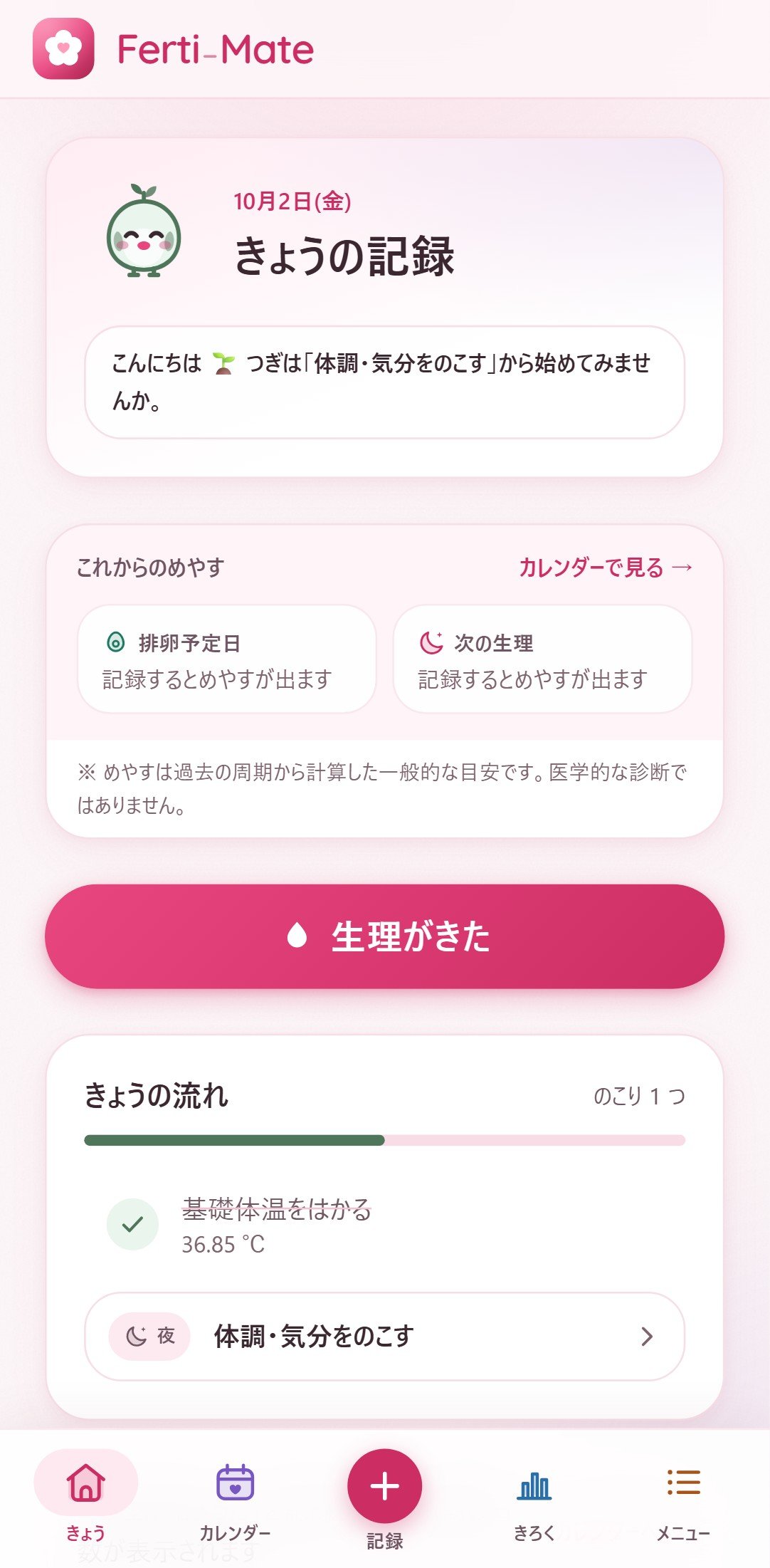
| ferti-mate | ふたりの記録を、ひとつに。 | 自分たち用に運用中 | やわらかい紙の色に、基礎体温の2つの時期を表す静かな線。数字はカレンダーのひとますのように |
1. プリズム(Prism Viewer):書庫のまま、開く。
ZIP・RAR・7-Zip・EPUBなど27の形式に対応し、解凍の手間ゼロで漫画・小説・音楽・動画を開けるWebビューアーです。1つの書庫を通すとさまざまなメディアに分かれるという意味のアプリ名に合わせて、暗い背景の上に白い光が6色へ広がる帯を先頭に置きました。
2. 聴くラノベ(Novel Reader):読むから、聴くへ。
ネット小説を1文ずつ読み上げ、いま読んでいる文が画面で光るAndroidアプリです。夜の部屋で目を閉じて物語を聴く時間をイメージし、落ち着いた深い背景色に、広い画面では明朝体の縦書きキャッチコピーと静かな声の波形を組み合わせています。
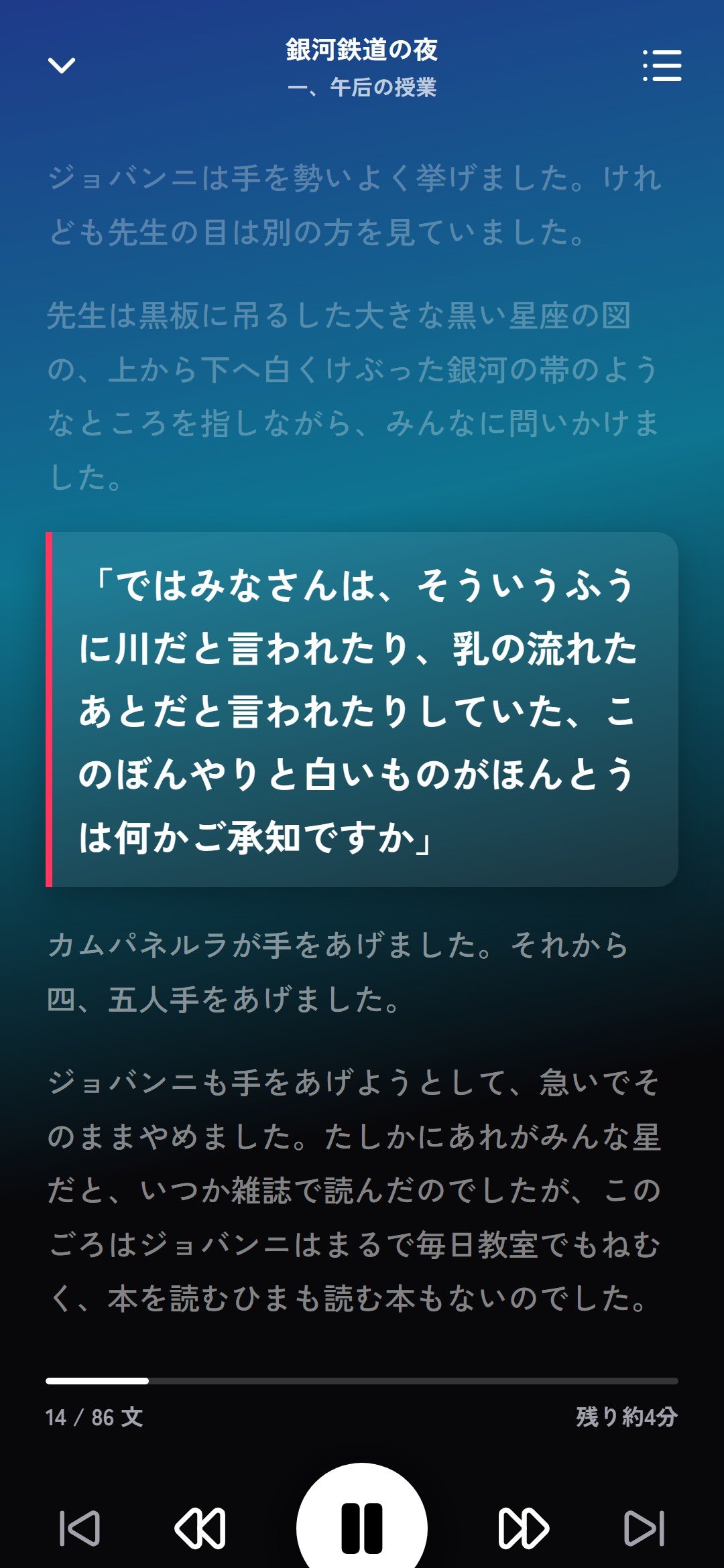
3. きらさない(kirasanai):切らさない。腐らせない。
食材と日用品の在庫や期限を1画面で把握できるWebアプリです。キッチンの買い物メモや冷蔵庫のマグネットを思わせる明るい紙のトーンを選び、数字カードもマグネットのような質感に整えました。買い物リストにチェックを入れるとそのまま在庫に入るため、買ったあとの再登録は0回です。
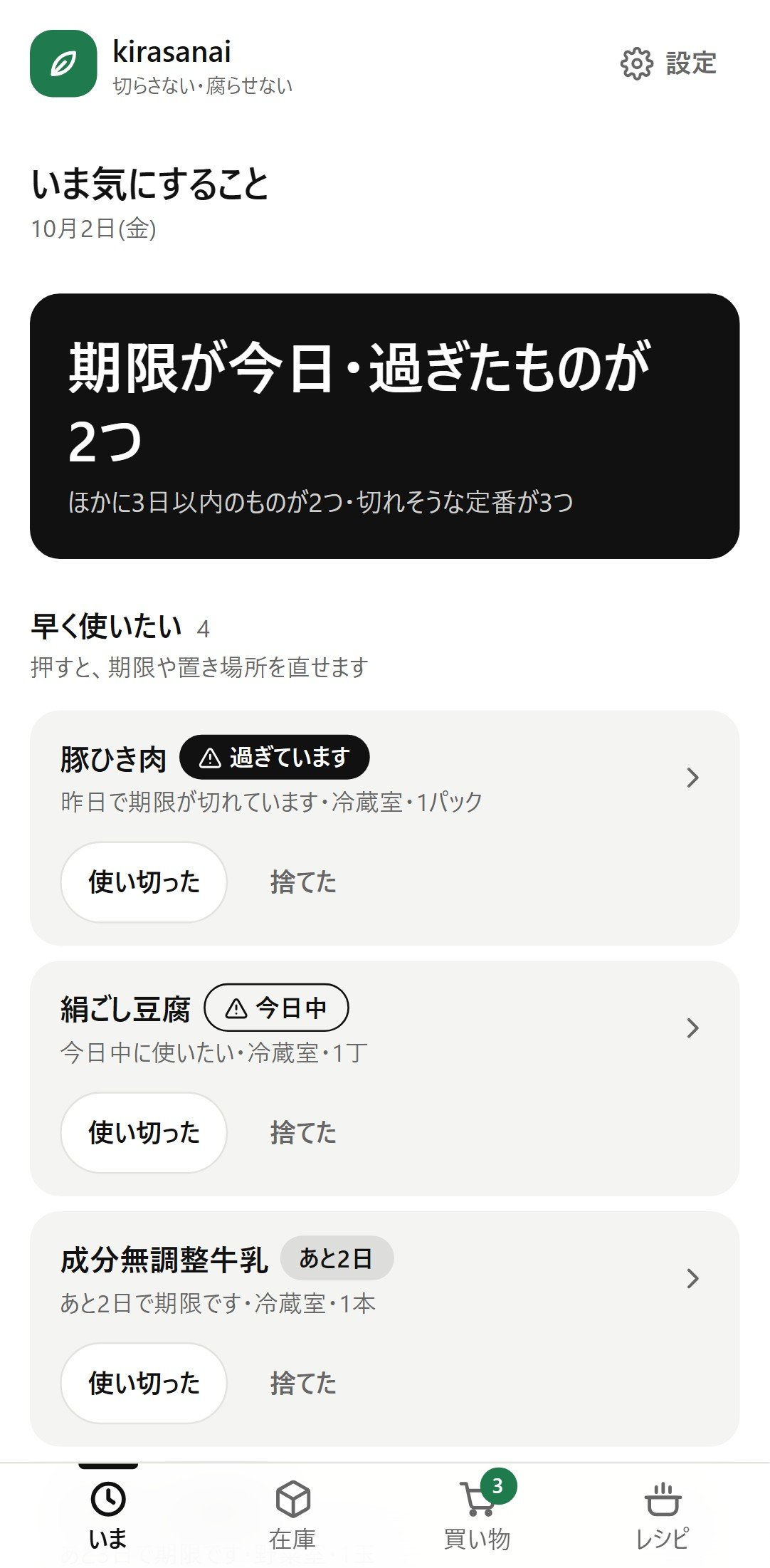
4. ferti-mate:ふたりの記録を、ひとつに。
夫婦で不妊治療に向き合うための記録アプリで、現在は自分たち夫婦で運用しています。毎日開くものだからこそ目と心に負担をかけないやわらかい紙の色を基調にし、基礎体温の低温期と高温期を表す静かな折れ線と、カレンダーのひとますのような数字カードを配しました。
1つのJSONと1枚のCSSで4つの世界観を出し分ける設計
見た目を4つバラバラにするとなると、「HTMLもページごとに4通り書かないといけないのでは?」と思われがちです。ですが、ページごとにHTMLを手書きしてしまうと、あとから見出しの順番を揃えたり、アプリの説明を書き直したりするたびに4ページすべてを直す羽目になります。
そこで、WordPressの子テーマの中に「中身」「組み立て」「見た目」の3つをきれいに分ける仕組みを作りました。固定ページの本文に書いてあるのは、どのアプリを表示するかを指定するショートコード1行([rimin_app slug="prism-viewer"] など)だけです。
また、見た目の世界観は4つ変えても、情報を並べる順番は4ページすべて同じにそろえました。順番が共通だと、1つ目のページを読んだ人が2つ目のアプリ紹介ページを開いたとき、どこに何が書いてあるか迷わずにスッと頭に入ります。
ちなみに、最後の「作った裏側」に並ぶ記事一覧も自動判定です。JSONに記事のスラッグだけ書いておけば、PHP側が「いま実際に公開されている記事だけ」を拾って題名つきで並べてくれます。下書きの記事がうっかりリンク切れになる心配もありません。
作るときに決めた4つのルール
AIと一緒にWebページを作ると、放っておけば「いかにもAIが量産したような派手なページ」になりがちです。そこで、実装に入る前に次の4つのルールをはっきり決めました。
1. 動く飾りと、よくあるテンプレ装飾は使わない
点滅する印や、カーソルを合わせるとふわっと浮き上がって影が出るカード、左側にだけ太い縦線が入った枠は、いっさい使っていません。どれもAIがWebデザインを作るときによく出てくる定番の飾りですが、目が疲れるうえに、作った人の手触りが薄れてしまうと感じているからです。
POINT静かな区切りで、読みやすさを優先する
セクションの区切りには、本の章扉のように「上に罫線、その下に見出し」を使っています。プリズムの6色の光の帯も、聴くラノベの声の波形も、ferti-mateの体温の線も、すべて動かない静止した飾りです。文字は背景とのコントラストを大きくとり、行間をゆったり開けて、まずは読みやすさを最優先にしています。
2. 書くのは、記録で確かめられる事実だけ
アプリの紹介ページを書こうとすると、つい「いちばん続く」「圧倒的に便利」といった強い宣伝文句を入れたくなります。しかし、そうした確かめようのない言い回しはすべて外しました。
すべての紹介文は、各アプリのストア掲載文、紹介ページの原稿、日々の作業記録から抜き出した事実だけで構成しています。「27の形式」「1.2万件のフォルダでも読み落とさない」「0.75〜2倍速」「体温と生理の2つだけでも動く」といった数字も、手元の実装や検証記録で裏付けが取れるものだけです。

3. 中身は1か所、見た目は1か所で管理する
アプリは作って終わりではなく、不具合を直したり機能を追加したりして少しずつ育っていきます。アプリ側が変わったときに紹介ページが古い情報のまま放置されないよう、更新の手間を最小限にする構造にしました。
- 説明や状態が変わったらJSONだけ直す
公開準備中から公開中になった、対応形式が増えた、といった変更は
data/apps.jsonの該当箇所を書き換えるだけで完了します。WordPressの管理画面から各固定ページを開いて編集する必要はありません。 - 見た目やレイアウトの調整はCSS1枚で完結させる
文字サイズやスマホ表示の余白を直したいときは、共通の骨組みを
assets/apps.cssで直せば4ページすべてに一括反映されます。特定アプリだけの微調整も、.app--prismなどのクラス配下だけ触れば他へ影響しません。 - 新しいアプリが増えたらJSONに1ブロック足すだけ
5つ目のアプリを作ったときも、JSONに新しい要素を足してテーマ用の配色を定義すれば、同じ品質で紹介ページを増やせます。
4. 画面写真は「見出しの無い元の画像」を使う
Google Play などのストアに載せる画面写真には、一覧で目立たせるために大きなキャッチコピーの見出しを焼き込んでいます(作り方はアプリストアの画面写真を自動で作る話にまとめました)。
ところが、そのストア用画像をそのまま紹介ページに貼ると、ページ側の見出しと画像の中の見出しが二重になってごちゃごちゃしてしまいます。そこで紹介ページには、見出しを合成する前の、素のアプリ画面写真を使い、HTMLとCSSでシンプルなスマホ枠に収めました。なお、写っているのはすべて撮影用に用意した見本のデータや著作権の切れた作品だけで、実際の利用者の記録は一切写っていません。
まとめ
これまで出したもののカードを押すといきなりアプリ本体へ飛んでいた導線を改め、まずは各アプリの紹介ページが開くようになりました。公開しているアプリは紹介ページの中からすぐ試せますし、作る途中でつまずいたリアルな記録は、ページ末尾の「作った裏側」からたどれます。
複数の自作アプリを紹介するときは、「情報の順番と仕組みは共通化して保守を楽にし、色と静かな飾りだけでアプリごとの手触りを変える」というバランスがとてもしっくりきました。これからアプリが増えても、この土台の上で育てていこうと思います。
よくある質問
WordPressの固定ページをそのままブロックエディタで作らず、JSONとPHPで組み立てたのはなぜですか?
4ページ分のレイアウトや見出し構造をすべて手作業で揃えると、変更のたびに4か所を直す必要が出て崩れやすくなるためです。データをdata/apps.jsonの1か所にまとめることで、文章や公開状態の更新が1か所の修正で済み、Gitで変更履歴も追いやすくなります。
紹介ページに載せている画面写真に、本物の利用者データや市販の漫画は写っていますか?
写っていません。すべて撮影用に作成した見本のデータ(架空の漫画や見本の在庫・記録データ)と、著作権の切れた作品を使って撮影しています。
「開発中」や「自分たち用に運用中」のアプリにも紹介ページを作ったのはなぜですか?
公開ボタンがまだ置けない段階でも、「どんな課題を解決するために、どんな画面で作っているのか」を伝える場所があると、開発の途中経過の記事とあわせて全体像が伝わりやすくなるためです。公開状態はページ先頭のラベルで明確に分けています。
参考・公式情報
- SYN Ownd 公式マニュアル — 本ブログで使用しているWordPress親テーマの公式ドキュメント
- WordPress Developer Resources:wp_get_attachment_image() — 画面写真に幅・高さ・srcset/sizesを自動付与する公式関数