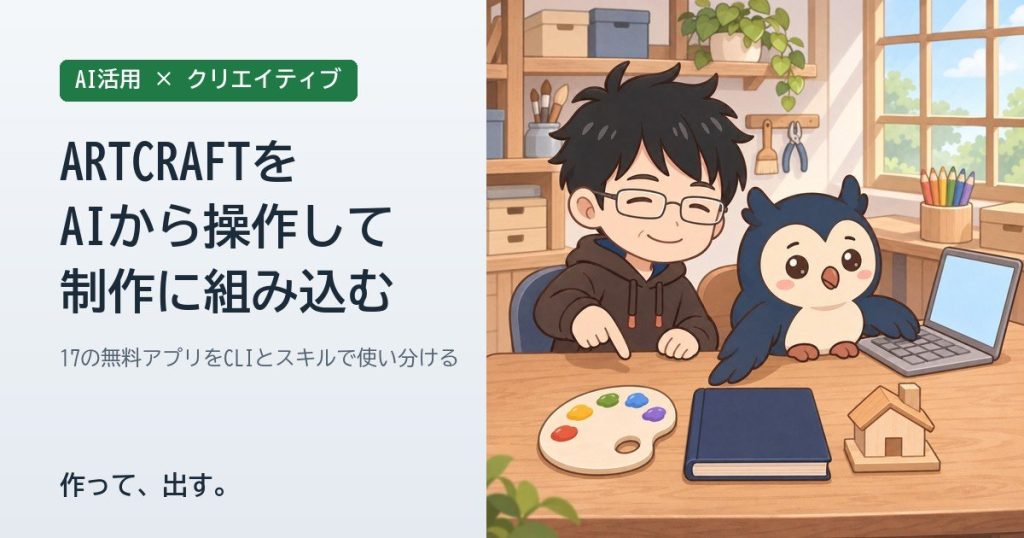
塗り絵本の線画を点検していると、構図は気に入っていて、影の一部だけ消したい絵がありました。入稿前には、書き出したPDF30本もまとめて開けるか確かめる必要がありました。この2つに使ったのが、ARTCRAFTの画像編集ソフトとPDFツールです。
ARTCRAFTは画像やPDFなどを扱う制作アプリの集まりです。私は線画の補正をPhotoCraftに、PDFの一括点検をPdfCraftに任せました。どちらも端末から命令を送れるので、繰り返す作業はAIが呼び出せるよう、手順を残しています。
この記事の結論とわかること
- ARTCRAFTとは:画像・ベクター・PDF・文書・表計算・動画・3D CADなど17本のネイティブアプリを純粋Rustで実装した無料・オープンソースのアプリ群(macOS / Windows / Linux対応、サブスク不要)
- AIに操作させる仕組み:
photocraft-cliやpdfcraft-cliのように全アプリがCLIを同梱しており、AIから無人で画像補正・形式変換・PDF一括検査(30ファイル合格)まで実行できた - スキル設計と運用の工夫:アプリごとにMCPを常駐させず
creative-appスキルで「必要なときだけCLIを呼ぶ」設計にし、更新のたびに増えるデスクトップショートカットはWindowsイベント監視で自動掃除した
目的の箇所へ: ARTCRAFT公式情報と17アプリ AIからCLIで操作した実例 creative-appスキルの設計 運用で見つかった小さな罠
目次[閉じる]
ARTCRAFTとは?公式情報とPCに入れている17アプリ
ArtCraft 公式サイトと公式アプリ一覧によると、ARTCRAFT(Crafting Apps)は、画像編集・ベクター描画・PDF・オフィス文書・DTP・動画・音声・3Dテクスチャ・CADまでをカバーする17本のオープンソース・ネイティブアプリ群です。すべて純粋なRust言語で書かれており、macOS・Windows・Linuxに対応し、サブスクリプション不要・無料で使えます。
もう1つの大きな特徴が、最初から「AIアシスタントとつなぐこと」を想定した設計になっている点です。公式ドキュメント(Craft Wiki)には「Connect an AI assistant」の章が用意され、Claude Code・Codex・Cursor・VS Codeなどから各アプリを操作するガイドが公開されています。
*-cli.exe が同梱されていました。人間が画面で開くだけでなく、AIが裏側で動かせるのが本当に便利です。

私のPCに導入している主なアプリと用途の整理がこちらです(SolidCraft のような3D CAD系も含め17本すべてにCLIが入っています)。
| 分野 | 主なアプリ(同梱CLI) | 想定している用途 |
|---|---|---|
| 画像・写真編集 | PhotoCraft(photocraft-cli.exe) / LightCraft | 線画の部分補正、彩色見本づくり、PSD/PNG等の形式変換、一括処理 |
| PDF閲覧・検査 | PdfCraft(pdfcraft-cli.exe) | 商業PDFの一括検証(check)、ページ抽出・結合・テキスト抽出・画像書き出し |
| 図解・レイアウト・UI | VectorCraft / DesignCraft / FigCraft | SVG線画やロゴ編集、冊子・表紙の配置確認、UI画面案の試作 |
| 文書・表・スライド | WordCraft / GridCraft / DeckCraft | 原稿や手元資料の確認・整形、集計表やスライドの配置確認 |
| 動画・音声・アニメ | FilmCraft / EffectCraft / AniCraft / SoundCraft | 手元動画の編集、視覚効果、2Dアニメ、録音済み音声の調整 |
| 3D・CAD・試作 | SolidCraft / CADCraft / TextureCraft / MaterialCraft / Craft Anything | 3Dモデル・2D図面・材質編集・試作 |
AIにCLIで操作させた実例(画像補正とPDF30ファイル一括検査)
実際に手元で photocraft-cli.exe --help と pdfcraft-cli.exe --help を確認すると、単なる簡易ツールではなく、AIから自動制御するための本格的なサブコマンドが並んでいます。
| CLI | 主なサブコマンド(実測確認) | AI運用で特に役立つ機能 |
|---|---|---|
photocraft-cli | convert / info / run / batch / droplet / commands / mcp / serve | レイヤー構造をJSON取得(info)、エンジン命令を順番実行して保存(run)、フォルダ一括処理(batch) |
pdfcraft-cli | info / render / text / edit / combine / extract / split / check / audit / batch / run / mcp | 複数PDFの健全性検査(check)、JSON手順書での連続操作(run --script)、読み書きフォルダ制限つきMCP(--automation-read-root / --automation-write-root) |
私の制作現場でとくに効果が出たのが、KDP塗り絵本14冊の総点検と改訂作業です。すべてを画像生成AIに描き直させるのではなく、「構図は良いが一部だけ直したい絵」や「書き出したPDFの最終検査」をAIからARTCRAFTのCLI経由で処理しました。
-
塗り絵の原画補正(PhotoCraft):元の構図を100%保ったまま18点を修正
海の灰色塗りつぶし、下部に紛れ込んだ英語の題字消し、極端に太い線の細線化など、AIで描き直すと構図が変わってしまう原画18点をPhotoCraftと画像処理で補正しました。
-
彩色見本の仕上げ(PhotoCraft):収録線画に色鉛筆風の濃淡を重ねて28点作成
表紙やA+コンテンツ用の見本づくりでも、収録線画そのものを活かして28点の彩色見本を仕上げました。
-
商業PDFの一括検証(PdfCraft):30ファイルすべてをコマンド1本で検査
再組版した本文・表紙PDF計30ファイルに対し、
PdfCraft CLIで破損や描画異常がないかを一括検証し、30ファイルすべて合格を確認しました。
AIに同じ作業を頼むために残した手順
アプリをPCに入れただけでは、AIは「そのアプリがPCに入っていること」「どこにCLIがあるか」「いつ使うべきか」を知りません。そこでClaude Codeのスキル(手順書)の仕組みを使い、creative-app スキル(本体 SKILL.md +候補表 references/artcraft.md)として整備しました。
このスキル設計でこだわったのは、次の4つのルールです。
DESIGNcreative-app スキルに組み込んだ4つの工夫
- 常駐MCPを17本まとめて登録しない(トークン節約):各アプリは
mcpサブコマンドを持っていますが、全部を常時MCP登録すると毎回の会話の読み込み量が膨れ上がります。普段はオフにし、必要なときだけ CLI(*-cli.exe)を呼ぶ方針にしました。 - PATH未登録でも見つけられる探索手順を書く:
*-cli.exeは環境変数PATHに通っていないことも多いため、Get-Commandで見つからなければ$env:ProgramFiles\<アプリ名>\<アプリ名>-cli.exe(または%ProgramFiles%)を確かめ、実在確認してから--helpを読む手順にしました。 - 「見本で試してから本番適用」を義務化する:初期版のアプリも混ざるため、元ファイルは必ず残し、小さな見本で保存・書き出し・日本語表示・寸法を確認してから本番素材へ適用します。
- 既存スクリプトを優先し、無理に新アプリを使わない:KDPの一括組版など既存のPythonスクリプトで再現できる処理はそのまま使い、個別補正やPDF検査など「ARTCRAFTの方が強い場面」だけ選びます。
運用で見つかった小さな罠:更新のたびに増えるショートカットの自動掃除
ARTCRAFTを17本入れて普段使いし始めてすぐ、ちょっとした困りごとが出ました。ランチャーでアプリを更新するたびに、一部のアプリがデスクトップへショートカットを勝手に作り直すのです。
調べてみると、アプリごとにMSIインストーラーの挙動がバラバラで、更新のたびに必ず作るもの、レジストリを見て作り直すもの、ランチャー側にも「作らない」設定がないことが分かりました。そこでレジストリを無理に書き換えるのではなく、「作られた直後に自動で消す」専用スクリプト(scripts/artcraft-shortcuts.py)を用意しました。
NOTEデスクトップショートカット自動掃除の安全設計
- 動かす合図:Windowsのイベントログ(発生元
MsiInstaller・イベントID1033=インストール完了)とログオン時をトリガーに、黒い窓が出ないpywで実行 - 誤削除の防止:Windowsのアプリ一覧でARTCRAFT由来のアプリ名を集め、「ファイル名が一致」かつ「ショートカットの中身(リンク先)にそのアプリ名が含まれる」ものだけ削除(スタートメニューは触らない)
よくある質問
ARTCRAFTのアプリは本当に無料・オープンソースなのですか?
はい。ArtCraft公式サイト(getartcraft.com)およびGitHubリポジトリ(storytold/artcraft)で公開されている17本のCrafting Appsは、純粋Rust製・オープンソース・サブスクリプション不要で無料利用できます。
MCPサーバー機能があるのに、なぜあえてCLI経由を基本にしているのですか?
17本それぞれのMCPを常時登録すると、すべてのツール定義が毎回の会話の先頭で読み込まれてトークンを大きく消費してしまうためです。普段はスキルに短い案内だけ置き、必要な場面だけ *-cli.exe を呼ぶほうがトークンを節約できます。
初期版・開発中のアプリを実務で使うときに気をつけていることはありますか?
元ファイルを直接上書きせず、必ず小さな見本データで読み込み・書き出し・日本語フォント表示・解像度や寸法を確かめてから本番素材へ適用する手順をスキルに組み込んでいます。
参考・公式情報
- ArtCraft 公式サイト — オープンソースのCrafting Apps(17本・Rust製・無料)の概要
- Crafting Apps 公式アプリ一覧(ArtCraft) — 各アプリの用途と対応OS
- Craft Wiki(公式ドキュメント) — AIアシスタント連携ガイド(Connect an AI assistant)および各アプリ解説
- GitHub: storytold/artcraft — ArtCraft プロジェクトの公式リポジトリ
- SolidCraft 公式サイト — パラメトリック3D CAD(インストール・MCPガイド)