神話を題材にした塗り絵本を作っていたとき、手元のパソコンから指示を出し、残り99枚の線画を描く計算はGoogle側のマシンに任せました。そのときに使ったのがGoogle Colab(コラボ)です。
Colabは、ブラウザでPythonのコードを書いて実行できるサービスです。画像を作るような重い作業にも使えますが、最初は足し算を1行動かすだけで、画面の使い方が分かります。まず自分でも試せるところから始めて、後半で私の制作での使い方を紹介します。
Google Colabとは? ブラウザで開けるPythonの作業ノート
Colabでは、説明文、Pythonのコード、その実行結果をノートブックという1つの文書にまとめます。コードを書き込む枠は「セル」と呼ばれます。セルを1つずつ動かせるので、どの操作で表や画像ができたか、あとから手順を追いかけられます。
ノートブックを開いてセルを実行すると、通常はGoogle側の一時的なマシンが計算します。この計算の作業場を実行環境(ランタイム)と呼びます。ノートブックは手順や結果を書き残す場所で、実行環境はその手順を実際に動かす場所です。この違いは、作ったファイルをあとで取り出すときに大事になります。
誰が使える? 無料で試せる範囲と向いている人
個人で試すなら、Googleアカウントでログインして始められます。今回の足し算の例なら、パソコンにPythonを入れたり、高性能なグラフィックボードを用意したりする必要はありません。Pythonを習い始めた人、手元の表を少し集計したい人、配布されているノートブックで実験を再現したい人に向いています。
Colabには無料利用と有料の選択肢があります。画像やAIの計算を速くするGPUも選べますが、使える機種や利用時間は状況によって変わります。長い処理では、途中で接続が切れたときに備えて、残したい途中結果を別に保存しておくと安心です。 Colab公式FAQの利用上限
Colabで何ができる? 練習から画像処理まで
- Pythonの練習。サンプルを1行動かし、数字や文字を変えて結果を比べる。
- 表の集計やグラフ作成。CSV形式の表を読み込み、たとえば月ごとの件数を棒グラフにする。
- 画像や音声の処理。画像を同じ大きさにそろえたり、録音を文字起こししたりするコードを動かす。
- AIモデルを動かす。画像を作るプログラムを実行する。私の塗り絵の線画づくりは、この使い方です。
最初の2つなら、標準の実行環境で試せます。画像生成のように重い処理は、使うプログラムに合わせてGPUなどの設定を選びます。
初めての使い方。Pythonを1行動かしてみる
- 新しいノートブックを作る
Google Colabで新しいノートブックを作る。ログイン画面が出たらGoogleアカウントでログインします。
- コードを1行入力する
左に三角のボタンがある入力欄に、次の1行を入力します。実行環境は標準のままで大丈夫です。
print(2 + 3) - 三角の実行ボタンを押す
初回はGoogle側の実行環境への接続を待ちます。セルのすぐ下に
5が出れば成功です。 - ノートブックに名前を付けて保存する
画面上部のファイル名を「Colabの練習」などに変え、「ファイル」メニューから保存します。Googleドライブにノートブックが残ったことも確認します。
print は、かっこの中の計算結果を画面に出す命令です。3 を 8 に変えて同じボタンを押すと、今度は 10 が出ます。画面の操作例はGoogleの公式ノートブックでも確認できます。 Colab公式の操作例
ノートを保存したら、作った画像も残る?
ノートブックと、プログラムが実行環境に書き出したファイルは別に保存します。実行環境はいずれ削除されるので、画像や集計結果など手元に残したいファイルは、終わる前にダウンロードするか、指定した保存先へコピーします。
私の場合。塗り絵の線画と彩色見本に使う
塗り絵の線画は、1枚できれば終わりではありません。黒く塗りつぶされたところが多いと、色鉛筆で塗る場所がなくなります。毎回、生成して、絵を見て、条件を変えて描き直していたので、このうち繰り返しが多い生成と明らかな失敗の検品をColabにまとめました。
神話シリーズでは、残っていた99枚をColabで作り、白紙や黒すぎる絵などを数値で点検する仕組みに通しました。99枚すべてが当初の基準では合格しましたが、一覧で見比べると、絵の一部が黒くつぶれていたり、表紙の見本と構図が合っていなかったりしました。そこで7題を描き直しました。自動検品に何を任せるかは、出来上がった絵を人が見て決めています。
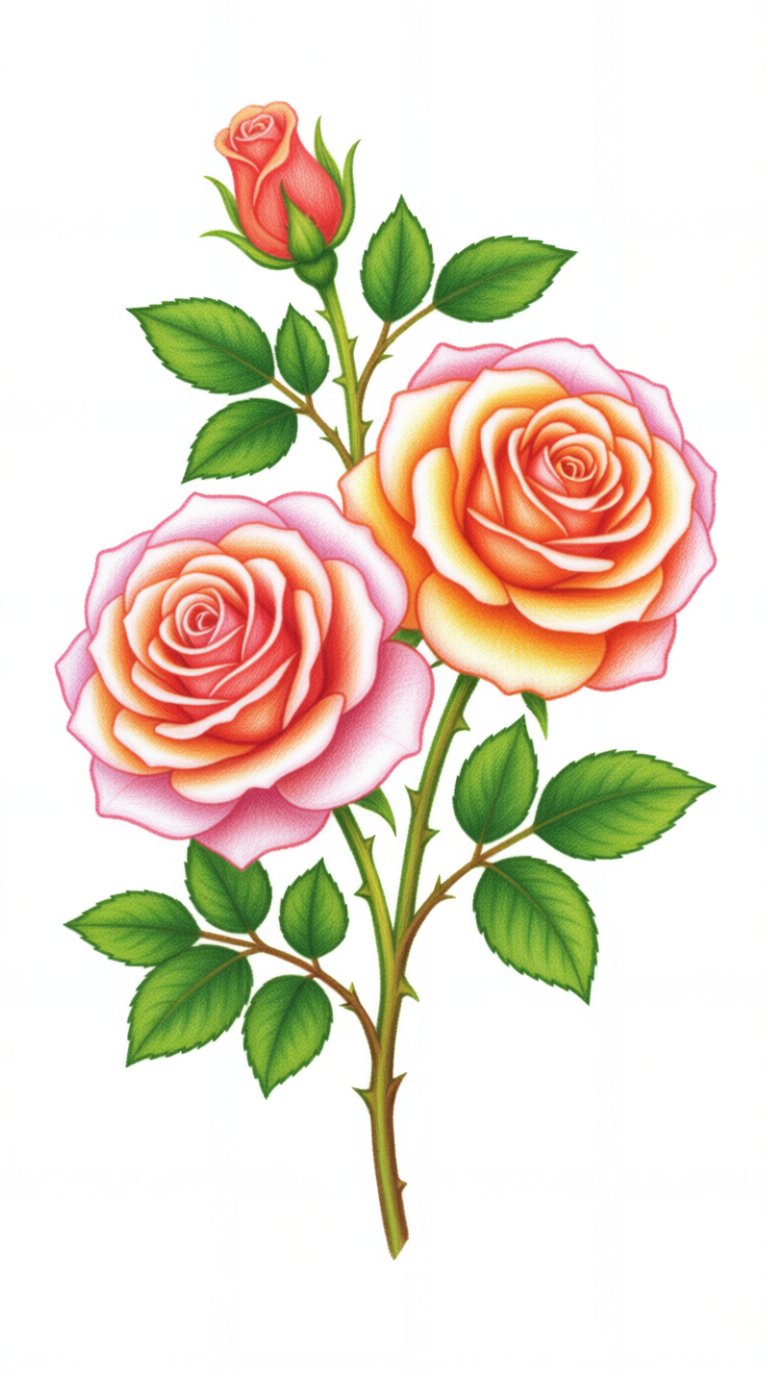
色鉛筆で塗ったときのイメージを伝えるため、バラの線画から彩色見本も作りました。初回は「成功」と表示され、開いてみると色の粒が散ったノイズだけでした。モデルの読み込み設定を調整して再実行し、色見本ができました。この時点では、商品に載せる前の試作です。
私の設定。GPU、保存先、作業の終わり方
前半はブラウザで試す方法を紹介しました。私の制作では、Google公式のColab CLIという端末から操作する道具を使い、手元のコマンドから一括処理を始めています。どちらの使い方でも、作業に合った実行環境を選び、できたファイルを持ち帰るところは共通です。 Google公式のColab CLI紹介
- 作業に合わせてGPUを選びます。 Pythonの練習や集計は標準の実行環境で十分です。バラの彩色試作ではL4というGPUを使いました。手動で試すときは、ノートブックの「ランタイム」から種類を変更する画面を開き、使える選択肢を確認します。
- 先に1枚で試します。 一括処理の前に、元の画像を読み込めるか、期待した大きさの絵が出るかを確認します。処理時間に加え、表示される場合は使った計算量も記録します。
- 元画像と結果を別々に保管します。 作った画像は手元に戻してから開き、判定と実物を見比べます。元画像を残すと、描き直した前後も確認できます。
- 結果を受け取ってから実行環境を終了します。 制作スクリプトは出力を回収してからマシンを返します。ブラウザで手動作業をするときは、必要なファイルを取り出してから、ランタイムを切断して削除します。
塗り絵の制作で次に追うこと
初めて使うなら、まずは1行動かして、自分で数字を変え、結果が変わるところまでで十分です。塗り絵制作では、線画99枚のうち何を人の目で描き直したか、彩色見本の「成功」をどうやって確かめるようにしたかを、別の記事で掘り下げます。
Colabの公式情報
- Google Colab公式FAQ(サービスの概要、ノートブックの保存、利用上限、GPU)
- Google Colab公式の基本操作ノートブック(セルの入力・実行と結果の見方)