

自作の書庫ビューアー「プリズム」(「プリズム」を作った話)は、アプリストアを通さずにブラウザから開いてスマホのホーム画面に追加できる形(PWA)で公開しています。ストア審査を待たずにすぐ修正版を届けられるのがWebアプリの大きな強み――のはずでした。
ところが、不具合を直したはずなのに自分のスマホで開くと、何度開き直しても4日前の古い版が表示され続ける現象にぶつかりました。原因を追いかけてみると、「手動公開の抜け」「PWA特有の順番待ち(waiting)」「公開先の無料枠切れ」という3つの落とし穴が連続して起きていたのです。この記事では、PWAとService Workerの基本的な仕組みから、3つの原因と恒久対策、そして「確実に届いたか」を見抜くビルド日時確認のコツまでを詳しくまとめます。
この記事でわかること
- そもそもPWAとService Workerとは何か、なぜオフライン対応すると更新が止まりやすいのか
- 手動公開の忘れ・Service Workerの「順番待ち(waiting)」・Netlify無料枠切れの3つの原因
- 「勝手に入れ替える」設定を避け、「知らせて押されたら入れ替え+再読み込み」にした技術的理由
- Cloudflareへの移行で自動公開にし、「作った日時(ビルド日時)」で本番反映を確かめる運用術
目次[閉じる]

そもそもPWAとService Workerとは?(前提の整理)
普通のWebサイトであれば、サーバーのファイルを差し替えてブラウザを再読み込みすれば、たいてい新しい画面が表示されます。それなのに、なぜプリズムでは4日も前の古い版が居座り続けたのでしょうか。鍵を握っているのがPWAとService Worker(サービスワーカー)の仕組みです。
GLOSSARYPWA と Service Worker(サービスワーカー)
PWA(Progressive Web App):Webサイトをスマホのホーム画面に追加し、普通のアプリのように全画面で起動したり、電波のない場所(オフライン)でも動かしたりできる仕組みです。
Service Worker:PWAの裏側で動く「端末内の配達員兼・倉庫係」のようなプログラムです。一度開いたアプリの部品を端末にしまっておき、次回からはネットにつながらなくてもその倉庫からすぐ起動できるようにしてくれます。
この「端末の倉庫に部品をしまっておく」仕組みがあるおかげで、プリズムはオフラインでもサクサク動きます。しかし反面、「サーバーに新しい版が出たあと、いつ端末の倉庫を入れ替えるか」を正しく設計しておかないと、いつまでも古い版が動き続けてしまうのです。
まずは今回ぶつかった3つの原因と対策を、一覧表で俯瞰してみます。
| 理由 | 起きていた現象 | 本当の原因 | 恒久対策 |
|---|---|---|---|
| 1. 公開し忘れ | 直したのに本番に変わらない | Gitに上げただけで、手動の公開作業を忘れていた | Gitへ上げると自動公開される仕組み(Cloudflare)へ移行 |
| 2. 順番待ち | 公開してもスマホが4日前の版のまま | PWAの更新待ち(waiting)を知らせる画面を作っていなかった | 画面端に更新通知を出し、押されたら入れ替え+即再読み込み |
| 3. 無料枠切れ | 翌日にまた反映が止まり「アクセス禁止」エラー | 公開先(Netlify)の月の無料枠を使い切っていた | 無料枠の広いCloudflareへ引っ越し |
理由1:そもそも公開していなかった(手動作業の抜け)
1つ目は、いちばん単純で、だからこそ誰にでも起きる原因でした。直したコードはパソコンに保存し、Gitにもきちんと上げていたのですが、公開先のサーバーへ送る(デプロイする)作業をうっかりやり忘れていたのです。
当時は「コードを書く → Gitに上げる → 手動でコマンドを打って公開する」という二段構えの運用にしていました。頭の中では「Gitに上げた=終わった」と錯覚しやすく、急いでいるときほど最後のひと手間が抜けてしまいます。人間が手でやる定型作業は、どれだけ気をつけてもいつか必ず抜ける――これが最初の教訓でした。
理由2:新しい版が「順番待ち(waiting)」のまま止まっていた
公開作業をやり直してスマホで確かめてみても、まだ4日前の版が表示されたままでした。ここで突き当たったのが、Service Worker特有の「順番待ち(waiting)」という状態です。
Service Workerは、サーバーから新しい版の部品を受け取っても、いま開いている古い版のアプリが壊れないように、すぐには入れ替えません。そのアプリを開いているタブやホーム画面アプリが端末上から1つも無くなるまで、新しい版は控え室で「順番待ち(waiting)」のままじっと待機し続けます。
プリズムの設定は「新しい版が届いたら、利用者に知らせてから入れ替える」方式にしていました。ところが肝心の、利用者に知らせてボタンを押してもらうための画面(通知UI)をまだ作っていなかったのです。その結果、ホーム画面から何度開き直しても、裏で開いたままの画面が残っているかぎり入れ替わらず、新しい版は控え室で永遠に待ちぼうけになっていました。
PWAには、確認なしで即座に裏のService Workerを入れ替える設定もあります。しかし、その方式を選ぶと「見えている画面は古い版のまま動いているのに、裏の部品だけが新しい版にすり替わってしまう」というちぐはぐな状態が起きます。プリズムのように書庫や電子書籍を扱うアプリでは、その結果「EPUBやRARを開いたときだけ急に失敗する」という、原因を追いにくい嫌な不具合につながってしまいます。
| 更新の方式 | 動き | メリット・デメリット |
|---|---|---|
| 知らせず待ち続ける(以前のミス) | 全画面が完全に閉じるまで古い版のまま | 裏でタブが残ると何日も古い版のまま更新されない |
| 届いたらすぐ勝手に入れ替える | 画面はそのままで裏の部品だけ新版に切替 | 古い画面と新しい部品が混ざり、EPUBやRAR展開でエラーが出やすい |
| 知らせて押されたら切替+再読込(採用) | 画面端に通知を出し、押された瞬間に切替&再読込 | 画面と部品の版が必ず一致し、読んでいる途中も邪魔しない |
だからこそ、「画面の端に静かに知らせを出し、押されたときだけ入れ替えてすぐ読み込み直す」形が、使い心地と安定性の両面でベストでした。
理由3:公開先の無料枠が切れていた(エラー文面の罠)
更新通知の仕組みも入れてホッとした翌日、なんとまた新しい版が反映されなくなりました。公開先として使っていたNetlifyを確認すると、画面に出ているエラーメッセージは「アクセス禁止」という短い文言でした。

CAUTIONエラーの文面と本当の原因が違うことがある
権限設定を疑いそうになりましたが、公開先の管理の仕組みへ直接問い合わせてみると、本当の原因は「無料で使える月の枠を使い切っていた」ことでした。頻繁に直して公開を繰り返しているうちに上限へ達していたのです。エラー文面だけで決めつけず、利用枠やステータスを確かめる習慣が大切です。
これを機に、公開先を無料枠の広いCloudflareへ引っ越しました。さらにGitHubと連携させることで、Gitへコードを上げるたびにCloudflare側が自動でビルドして公開してくれる仕組みに変えました。これにより、理由3の枠切れだけでなく、理由1の「手動公開のし忘れ」も仕組みレベルで起きなくなりました。
届いたかどうかは「作った日時(ビルド日時)」で確かめる
3つのつまずきを経て、いまは「公開したら、本番の画面に本当に届いたかを毎回かならず確かめる」ルールを徹底しています。この確認方法にも、実際に運用してわかったコツがありました。
- アプリを組み立てるたびに「作った日時」を自動埋め込みする
ビルドのたびに現在の日時(例:
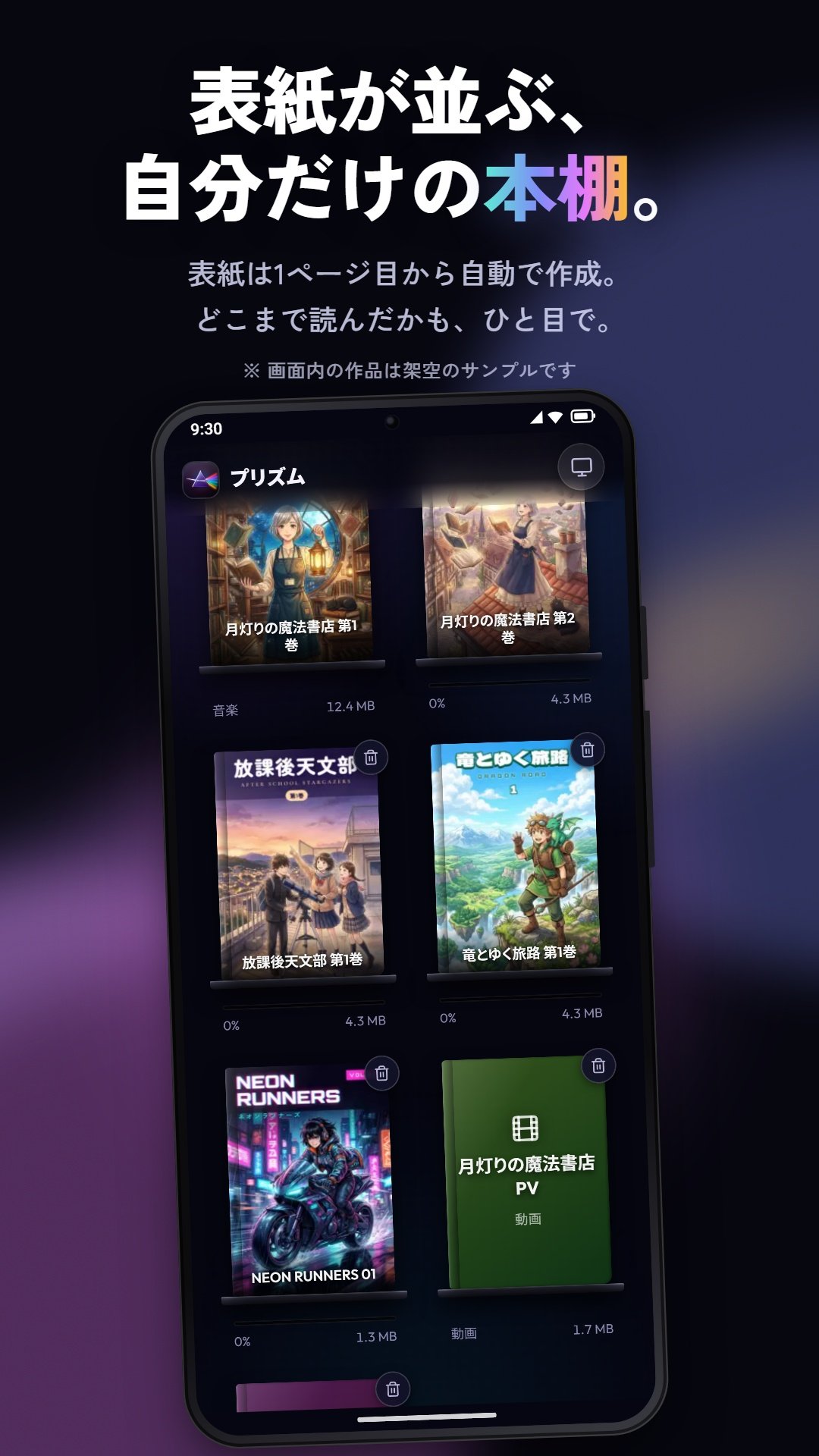
v08/07 23:06のような表記)をアプリ本体へ埋め込み、ホーム画面の一番下へ小さく表示させています。 - 公開したら、本番画面の日時が新しくなったかを目で見る
ブラウザやスマホで本番のプリズムを開き、画面下部の日時がいま上げたビルドの日時に切り替わったかを確認します。一目で「新しい版が届いた」と確信できます。
- ファイルの指紋(ハッシュ)での照合はやめる
最初は「手元で作ったファイルと本番のファイルの中身が同じか(ファイルの指紋)」を比べようとしました。しかし、作った日時が毎回埋め込まれる仕組みだと、同じコードでもビルドのたびに指紋が必ず違って見えます。そのため指紋の照合はやめ、表示されるビルド日時で確かめるシンプルな方法に絞りました。
まとめ:「直した」と「届いた」を分けて確かめる
どれだけ丁寧に不具合を直しても、使う人のスマホに届いていなければ直していないのと同じです。今回の3つの経験から、Webアプリ(PWA)を安心して届けるための3本柱が定まりました。
- 公開は自動にする:Gitへ上げたら自動ビルド・自動公開される環境(Cloudflareなど)にして手動抜けをなくす
- 更新は知らせて入れ替える:Service Workerの順番待ちを放置せず、通知ボタンから「入れ替え+即再読み込み」をセットで行う
- 届いたかはビルド日時で確かめる:画面に埋め込んだ作成日時を見て、手元の修正が本番へ反映されたことを事実で確かめる
この3つを整えてからは、「直したはずなのに変わっていない」という迷子状態が一度も起きなくなりました。
よくある質問
PWAの更新を「届いたらすぐ勝手に入れ替える」設定にしないのはなぜですか?
画面は古い版のまま動いているのに裏側の部品(Service Worker)だけが新しい版に切り替わると、新旧の部品がちぐはぐになり、EPUBやRARを開いたときだけ失敗するような分かりにくい不具合が起きるためです。画面端に通知を出し、利用者がボタンを押した瞬間に「入れ替え+再読み込み」をまとめて行うほうが安全です。
スマホのホーム画面に追加したプリズムが最新の版かどうかは、どこを見ればわかりますか?
ホーム画面の一番下に、アプリを組み立てた日時(ビルド日時)が表示されています。新しい版が届くと画面の端に更新の知らせが出るので、ボタンを押して再読み込みすると日時が新しいものに変わります。
NetlifyからCloudflareへ引っ越したことで何が変わりましたか?
月の無料枠が広くなったことで修正・公開を繰り返しても枠切れしにくくなり、さらにGitHubと連携したことでGitへ上げるたびに自動でビルドと公開が走るようになりました。手動公開のし忘れも同時に解消しています。
参考・公式情報
- MDN Web Docs:サービスワーカーの使用 — PWAにおけるService Workerの更新ライフサイクルと待機(waiting)仕様
- Cloudflare Docs:Workers Limits — Cloudflare Workers の無料枠・リクエスト制限に関する公式仕様