

スマートフォンで漫画を読んでいると、見開きの細かい背景や、小さなフキダシの中のルビ(ふりがな)だけサッと拡大して見たくなる場面がよくあります。ピンチ操作(2本指で広げる操作)でも拡大はできますが、読んだあとに元の倍率へ戻すのが面倒ですし、片手持ちのときはそもそも2本指操作ができません。
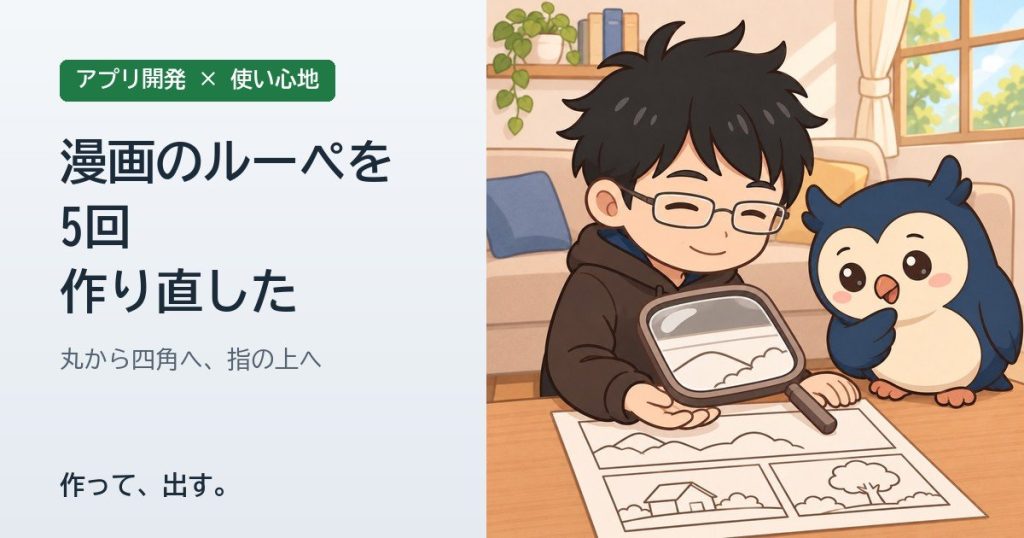
そこで、自作の書庫ビューアー「プリズム」(「プリズム」を作った話)に、画面を長押ししている間だけその周辺を拡大して見せてくれる「拡大鏡(ルーペ)」を搭載しました。ところが、「拡大して見せるだけ」のつもりで作ったこの小さな部品が、思いのほか奥深く、快適に使える形になるまで合計5回も作り直すことになりました。この記事では、5回の変遷と、「見づらい」という感覚を数値で突き止めて直したプロセスをまとめます。
この記事でわかること
- 虫めがね型の「丸」から「角丸の四角」へ形を変えた、漫画ならではの理由
- 「拡大する中心(指先)」と「枠を出す位置(指の上170px)」を切り離した設計
- 360×740のスマホ画面で「指10pxの移動で枠が330px跳ぶ」問題の実測と、上端固定による解決
- 長押し中の誤スクロールや、指を離した瞬間の誤ページめくりを防いだ細かい操作調整
目次[閉じる]
5回の作り直しの全体像
最初に、1回目から現在の5回目までに何がどう変わったのかを一覧表で整理します。1回直すたびに「前より良くなったけれど、今度はここが気になる」という新しい発見が出てきました。
| 版 | 形と大きさ | 枠が出る場所 | 実機で見つかった問題 |
|---|---|---|---|
| 1版 | 丸(虫めがね型) | 指から上下に離れた所 | 縦書きのセリフやコマの端が丸く切れる。指から離れていて操作しにくい |
| 2版 | 角の丸い四角(220×160) | 指で触れた所を中心に | 肝心の拡大した中心部分が、自分の指で隠れて見えない |
| 3版 | 四角(300×200)・2.6倍 | 指の130ピクセル上に浮かせる | 見やすくはなったが、大きなコマや長めのフキダシ全体が入りきらない |
| 4版 | 四角(420×280)・2.6倍 | 指の170ピクセル上(狭画面は自動縮小) | 画面の上4割あたりを拡大すると、枠が指の下へ急に跳んで視線が迷う |
| 5版 | 四角(420×280)・2.6倍 | 指の上。画面の上端に届いたらそこで止まる | (いまの形。あわせてスクロールやページめくりの誤動作も解消) |
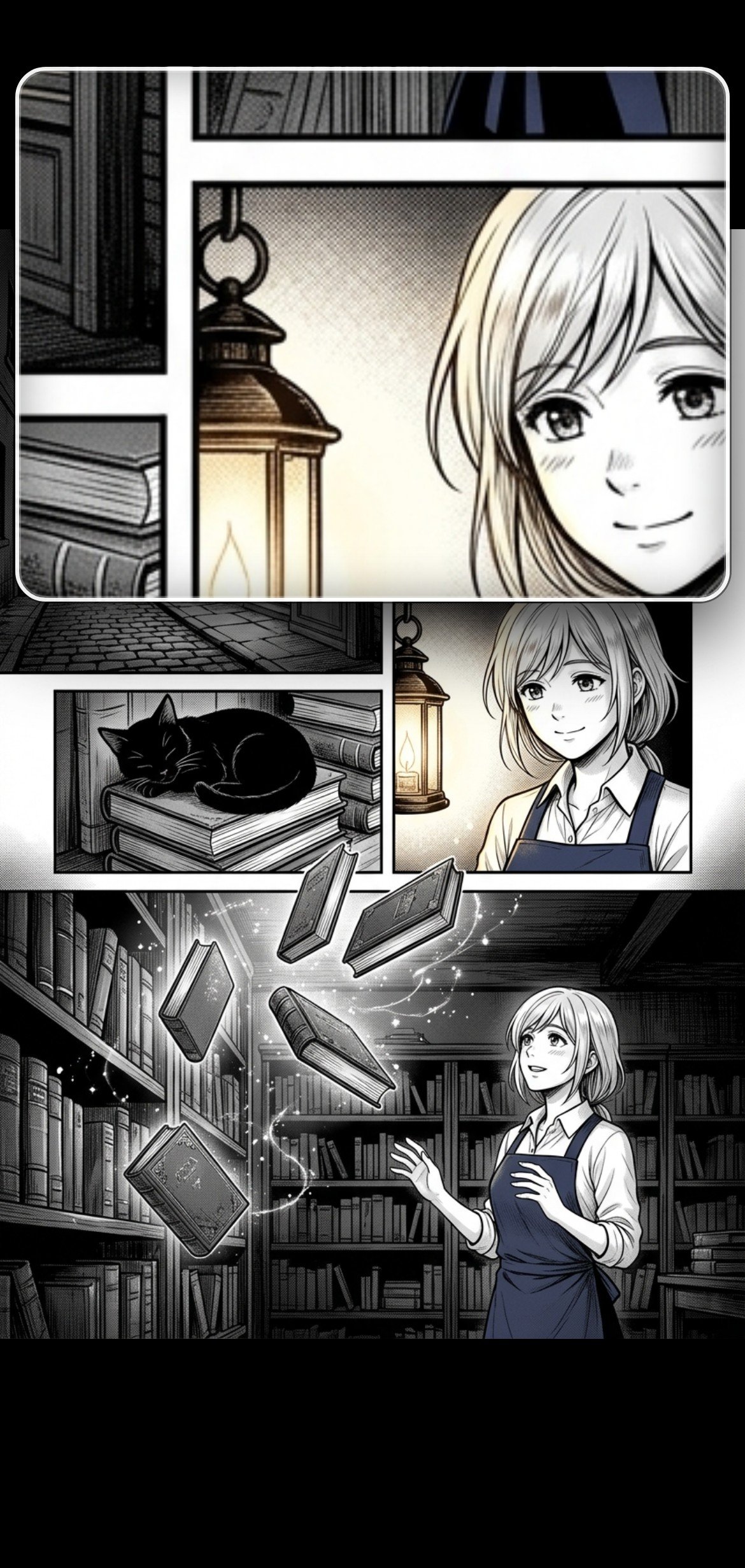
1〜2版:丸から四角へ変えた理由
「ルーペ(拡大鏡)」と聞くと、多くの人が丸い虫めがねを思い浮かべます。私も最初はごく自然に丸い形で作りました。見た目としてはたしかに「拡大鏡らしさ」があります。
ところが、実際の漫画のページにかざしてみると、すぐに違和感が出ました。縦書きのセリフの上下や、横長のコマの四隅が、丸い円周にぶつかって切り取られてしまうのです。漫画のコマも、吹き出しの文字の並びも、ほとんどが縦横に整った「四角」をベースに描かれています。丸い窓から四角い情報をのぞくと、面積のわりに読める文字数が少なくなり、少し指をずらすたびに文字が端から欠けて読みにくくなりました。
POINT形は「道具のイメージ」ではなく「中身のかたち」に合わせる
虫めがねだから丸、という固定観念を外し、2版で「角の丸い四角」に変えただけで、1回に読めるセリフの量が一気に増えました。UIの形状は、定番のアイコン像よりも、中に入るコンテンツの形に合わせるほうが実用性は高くなります。
2〜4版:「拡大する点」と「枠の場所」を切り離す
四角い形にした2版(220×160)では、直感的にわかりやすいだろうと考え、「指で触れた場所を中心に拡大し、枠もその真上に出す」形にしました。パソコンのマウスカーソルならこれで問題ありません。カーソルは細い矢印だからです。
しかし、スマホで操作するのは人間の指です。指先には幅と厚みがあるため、触れた場所の真上に枠を出すと、いちばん見たい拡大の中心部分が自分の指で完全に隠れてしまうという致命的な欠点が出ました。
そこで3版では考え方をがらりと分けました。「どこを拡大するか(拡大の中心)」は指で触れている点のままにして、「どこに見せるか(枠の表示位置)」だけを指の上(130ピクセル上)へ浮かせる構造にしたのです。これにより、指先でポインターのように読みたい文字をなぞると、すぐ上に浮かんだ窓に拡大映像がスッと映るようになりました。倍率も見やすさを試しながら2.6倍に調整し、拡大表示や幅合わせでページ内をスクロールする表示状態でも座標がずれないように直しました。
さらに4版では、大きなコマや長めのフキダシ全体が一目で収まるように、枠のサイズを300×200から420×280へ広げ、浮かせる高さも指の170ピクセル上に調整しました。もちろん、スマホの縦画面のように幅が狭い端末で420ピクセルそのままでははみ出してしまうため、画面幅に合わせて収まる大きさに自動で縮める処理も入れています。
5版:画面の上で「枠が330px跳ぶ」問題を数値で突き止めた
4版でほぼ完成に見えましたが、実際に漫画の1ページを上から下まで読み進めていると、ページの上のほうのコマを拡大したときに大きなストレスがありました。
枠を指の170ピクセル上に出す仕組みだと、指が画面の上部に近づいたときに「上側の余白」が足りなくなります。そのため4版までは、上が足りなくなったら「枠を指の下側へ回り込ませる」という、一見すると気が利いていそうな処理を入れていました。

この「見づらい」という感覚をAIに伝えると、AIは実際のブラウザでスマホの画面サイズ(360×740)を再現し、指の座標と枠の座標を数値で測りました。その結果、驚きの数字が出てきました。
- 回り込みが起きる範囲は、なんと画面の上から約4割もの広いエリアに及んでいた
- 境界線をまたいだ瞬間、指をたった10ピクセル動かしただけで、枠の位置が330ピクセルも一気に跳んでいた
画面の高さが740ピクセルのスマホで、枠が330ピクセル一気にワープするというのは、視界のほぼ半分ぶん窓が瞬間移動するということです。しかも、指より下の領域はスマホを持つ自分の手のひらや手首で隠れやすい側でもあります。5版で回り込みをきっぱりやめ、「画面の上端に届いたら、そこでピタッと止める」仕様に変えたところ、指を上下左右にどう動かしても枠が急に消えたり跳んだりせず、目がまったく疲れなくなりました。
Before:余白が足りないと下へ回り込む
- 画面の上4割というよく使う位置で急に切り替わる
- 指10pxの移動で枠が330px跳び、視線を見失う
- 下側はスマホを持つ手で隠れやすく読みにくい
After:上端に届いたらその場で止める
- どの高さのコマでも枠が常に視界の上側に安定して出る
- 境界でのジャンプがゼロになり、横移動も滑らか
- 指先より上の見やすい位置に留まり、手で隠れない
あわせて潰した「2つの誤動作」
5版での仕上げでは、表示位置だけでなくタッチ操作の干渉も合わせて直しました。漫画ビューアーには「指でなぞるとスクロールする」「タップやスワイプでページをめくる」という基本操作がすでに入っているため、長押しルーペと操作がぶつかりやすかったのです。
- ルーペ使用中にページがスクロールしてしまう問題:長押しでルーペが出ている間は、指の動きをルーペの移動だけに使い、背景のスクロールを止めるように修正
- ルーペを見終えて指を離した瞬間にページがめくれてしまう問題:ルーペを使っていた指を離す操作は「ページめくりのタップ」とみなさないように区別して修正
なお、縦読み(Webtoon風の縦スクロール)モード自体は操作競合を避けて対象外に整理しました。横読み(ページめくり・見開き)での表示中に、安心して長押し拡大を使える設計に絞っています。
まとめ:小さな部品ほど、使って数値で直す
ルーペはアプリ全体から見れば小さな1機能ですが、5回の作り直しから得られた教訓は、ほかのUIやアプリ開発でもそのまま活きるものばかりでした。
- 形は拡大する中身に合わせる:漫画は四角いコマと縦書きセリフなので、丸ではなく四角
- 入力点と表示位置を分けて考える:スマホでは指そのものが視界をさえぎる前提で設計する
- 端の処理は跳ばせるより止める:自動回避で大きくワープさせるより、端で止めるほうが目が追いやすい
- 指と表示枠の動きを別々に測る。 指は10pxしか動いていないのに枠は330px動いたと分かり、表示位置を決める処理に絞って調べられた。
「なんとなく使いにくい」で止めず、実機で試して感じた違和感をAIと一緒に数値で測り直す。この積み重ねが、毎日の読みやすさにつながっています。
よくある質問
プリズムのルーペはどうやって使い、倍率はどれくらいですか?
漫画を読んでいる画面で、拡大したい場所を長押しすると表示されます。現在の仕様は角の丸い四角(最大420×280、狭い画面では自動縮小)で、倍率は2.6倍です。指を離すとそのまま元の画面に戻ります。
画面の一番上のほうにあるセリフを拡大しても、指で隠れませんか?
画面の上端に届いた枠はその位置でピタッと止まるため、指の下へ急に跳んで手で隠れることはありません。なお、拡大の基準点は指先のまま追従するため、上部のコマも滑らかに確認できます。
縦スクロール(縦読み)表示のときもルーペは使えますか?
縦読み表示ではスクロール操作と競合するため、現在のプリズムでは「今の読み方で効く設定だけを見せる」方針により、横読み(ページめくり・見開き)での機能として整理しています。