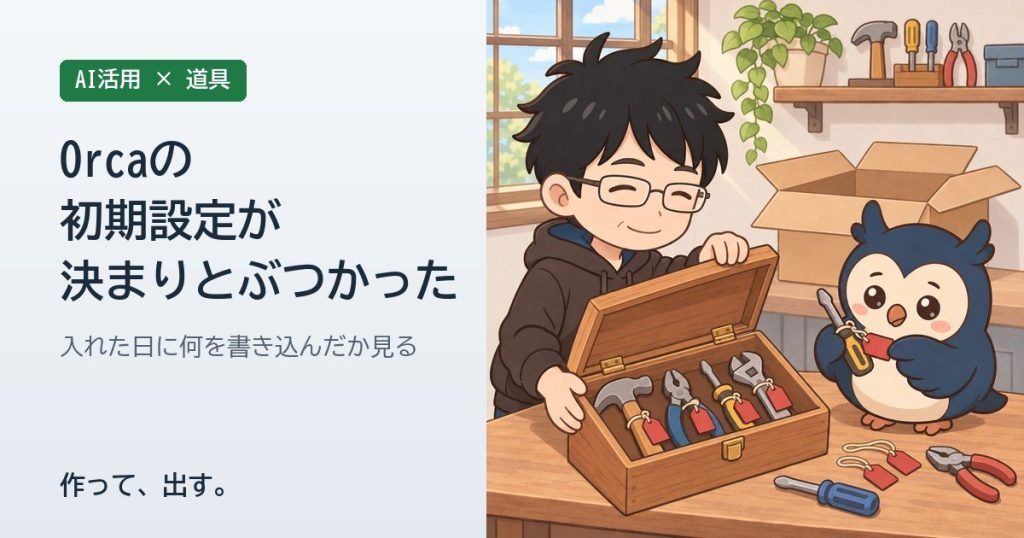
AIを使った開発に慣れてくると、「こちらの画面でアプリを直しながら、隣の画面でブログの点検も同時に進めたい」という場面が増えてきます。そんなときに便利なのが、Claude CodeやCodexといった複数のAIエージェントを1つの画面に並べて並列で動かせるデスクトップアプリ「Orca」です。

私の環境では、AIへの共通ルールを1つのファイルにまとめ、危ない操作を止める安全装置も組んでいます(詳細はAIに任せるときの安全装置へ)。この記事では、そもそもOrcaやGitのworktreeとは何かという前提から、導入初日に見つかった5つの設定の衝突、もう1台のPCを丸ごと止めかけた同期ファイル問題、そして安全装置に止められたときの正しい直し方まで詳しく解説します。
この記事でわかること
- 並列AIアプリ「Orca」と、そこでよく使われる「Git worktree」の仕組み、そして私の環境でworktreeを使わない理由
- Orcaの初期設定で衝突した5つのポイント(確認なし起動・会話の写し取り・同期ファイルへの書き足し・利用統計・端末の開始場所)と具体的な対処法
- 設定ボタンから勝手に入った2つのスキルを正式コマンドで削除した理由と、安全装置に止められたときに回り込まない4ステップ
目次[閉じる]
GLOSSARYそもそも「Orca」と「Git worktree」とは?
Orca(オルカ):Claude CodeやCodexなど複数のAI端末を1画面に並べ、同時並行で作業を進められるワークスペース型アプリです。
Git worktree(ワークツリー):1つのGitリポジトリから、別のフォルダにもう1つ作業用の写し(別ブランチの作業場所)を作って並行開発できるGitの標準機能です。
複数AIを並列で動かすアプリではworktreeが標準的に使われますが、私の環境のように「Gitルート直下に各事業リポジトリや素材フォルダ(_assets/)・共通設定がそろっている構成」では、別の写しを作ると必要な素材や設定が欠けて動かなくなります。そのためOrcaでもworktreeを作らず、浮かぶ端末(Floating Workspace)をGitルートで開く運用にしています。
導入初日に見つかった「5つの初期設定の衝突」
Orcaをインストールした直後、実際にAIへ仕事を頼む前に「Orca自身の初期設定」と「OrcaがほかのAIの設定ファイルへ書き足した内容」をすべて洗い出しました。すると、そのまま使い始めていたら確実にルール違反や事故につながっていた項目が5つ出てきました。
| Orcaの初期設定 | 自分の決まりとどうぶつかるか | どうやって直したか |
|---|---|---|
| Claude Codeを「確認なし」で起動する | 普段は確認つきで動かし、危ない操作を安全装置で止めている。確認なしフラグが付くと、その見張りが外れてしまう | Orca側の設定を「手動で確認(Manual)」へ変更した |
| 会話の写し取り(会話の中を検索する機能) | 記録を残さない方針の会話や、一定日数で自動削除している会話まで別の場所へ写し取られてしまう | 機能をオフにし、すでに作られた写しを削除した |
| 同期しているファイルへの書き足し | 2台PCで同期しているAntigravity(私が使っているAI開発エディタ)の設定ファイルに、このPCにしか無いファイルを呼ぶ行が勝手に足されていた | 手元はそのままにし、Gitに渡す瞬間だけ取り除く仕組みを入れた |
| 利用統計データの送信 | 自分の開発作業には不要な外部送信だった | オフにした |
| 浮かぶ端末(Floating Workspace)の開始場所 | 素材やルールをそろえるため、作業は常にGitルートから始める決まり(worktreeも作らない) | 開始フォルダをGitルートに固定した |
いちばん危なかった:同期ファイルへの書き足し
5つの中でも、気づかずにコミットしていたら最悪の事故になっていたのが「同期している設定ファイルへの書き足し」です。Orcaは導入時に、私の編集ソフトであるAntigravityの設定ファイルへ、Orca独自の仕組みを呼び出す設定行を自動で書き足していました。
ここで大きな問題が2つ重なります。1つ目は、この設定ファイルを2台のPCで同じ環境を保つためにGitで同期していること。2つ目は、Antigravityには「登録された仕組みが1つでも起動に失敗すると、道具全体を止める」という厳しい性質があることです。書き足された行は「Orcaが入っているこのPCにしか存在しないファイル」を指していました。もしそのままGitHubへ上げてしまえば、Orcaを入れていないもう1台のPCでAntigravityが丸ごと動かなくなるところだったのです。幸い、今回はコミットする前に差分チェックで見つけて止められました。

設定画面のボタンから、勝手にスキルが2つ入った
Orcaの設定画面にある連携ボタンをクリックしたところ、AI用のスキル(手順書パッケージ)が自動で2つ追加されました。中身を確認したうえで、どちらも私の運用方針に合わないため外すことにしました。
| 自動追加されたスキルの種類 | 使わないと判断した理由 |
|---|---|
| AIがほかのAIを起動して仕事を割り振るスキル | 利用枠(トークン)の減りが一気に大きくなるうえ、使わない会話でもスキルの説明文が毎回読み込まれてしまう |
| 外部からスキルを探して自動導入するスキル | 中身を自分で確かめていないスキルを持ち込む入口になる。スキルはAIと同じ強い権限で動くためリスクが大きい |
CAUTIONフォルダを手で消すだけでは復活することがある
不要なスキルを外すとき、フォルダをエクスプローラー等から手動で削除するだけでは、ツール側の管理記録が残ってしまい、アプリ更新のタイミングで勝手に入り直すことがあります。必ずその道具が用意している正式な削除コマンドでアンインストールし、さらに「勝手に復活していないか」を定期点検の対象にも加えています。
AIの見張りに止められたら、絶対に回り込まない
こうしたOrcaの初期設定をAIと一緒に修正している最中、面白い出来事がありました。AIがOrcaの設定ファイルを書き換えようとした瞬間、私が入れていたAI自身の安全装置(見張り)が働き、「ほかのアプリの設定を勝手に書き換える操作」としてブロックされたのです。
ここで大事なルールがあります。安全装置に止められたとき、AIに別のコマンドで回り込ませて突破させてはいけません。実際、AIは回り込むことなく「こういう選択肢があります」と私に提示してくれました。私が内容を確認して「書き換えを許可します」と明示的に伝えてから、次の4ステップで慎重に進めています。
- Orcaを裏の常駐プロセスごと完全に終了する
アプリが裏で動いたまま設定ファイルを書き換えると、Orcaが終了時にメモリ上の古い設定で上書きしてしまい、変更が食い違ったり消えたりします。
- 元の設定ファイルの控え(バックアップ)を取る
万が一、設定ファイル(JSON)の書き方ミスなどで起動しなくなっても、即座に元へ戻せる状態にしてから触ります。
- 必要最小限の項目だけを書き換える
なお、アプリの設定画面(GUI)からクリックで切り替えられる項目は、無理にAIへファイル編集させず、手順をまとめて人間が画面上で操作しました。
- Orcaを再起動し、変更した値が保たれているか確認する
アプリによっては起動時に初期値へ戻す項目もあるため、再起動後の設定値まで確かめて完了とします。
機能を切ったはずなのに作られる「会話一覧の控え」
もう1つ、ファイルの中身まで追って初めて分かった仕様がありました。「会話の写し取り(検索機能)」をオフにして過去の写しを消したあとも、Orcaを開くたびに会話一覧の控え(題名・最後の発言・冒頭の数行)が新しく作られていたのです。これは設定を切ってもOrca本体が画面表示のために自動生成する作りでした。
元の会話ログを一定日数で消すルールにしているのに、この控えファイルに冒頭や最後の発言が残り続けていては意味がありません。ただ、控えファイル自体は元の会話データからいつでも作り直せる一時的な控えデータ(キャッシュ)のようなものです。そこで「1日使われなければ自動で消す」片づけ処理を足し、不要な残骸が溜まらないようにしました。
Before:初期設定のまま使い始める
- 確認なし起動で普段の安全装置が外れる
- 同期ファイル経由で2台目のPCが起動不能になる
- 意図しないスキルや会話控えが裏で溜まり続ける
After:導入初日に5点を点検してから使う
- 手動確認(Manual)+Gitルート開始に統一
- PC固有の書き足しはGit登録時フィルタで自動除去
- 不要スキルは正式削除し、会話控えも1日で自動掃除
まとめ:新しいAIツールを入れた日に確認すべき4か所
- ほかのAIの設定ファイルへの書き足し:Gitで同期しているファイルに、そのPC固有のパスが混ざっていないか必ず差分を見る
- 権限と確認モード:「確認なしで起動」のような初期設定は、自分の安全運用(手動確認など)にそろえる
- 勝手に入ったスキルや拡張機能:トークン消費と権限の観点から不要なものは正式な手順で外す
- 安全装置に止められたときの姿勢:回り込まず、人間が判断してバックアップつきで変更する
使っているほかの開発道具はAI開発のアプリと道具まとめに、2台のPC同期の設計は2台のPCとGitで同じAI開発環境を使う方法にまとめています。
よくある質問
OrcaでGit worktreeを使わずに運用しても問題ありませんか?
単一リポジトリだけで完結する開発ならworktreeは便利ですが、親フォルダ直下に素材置き場(_assets/)や共通設定、複数の事業リポジトリが並んでいる構成では、worktreeを作るとそれらが揃わずエラーの原因になります。私の環境ではworktreeを作らず、Orcaの浮かぶ端末(Floating Workspace)をGitルート直下で開いて運用しています。
新しいAIツールがほかの設定ファイルを書き換えたかどうかは、どう確認できますか?
普段使っている設定ファイルをGitで管理していれば、新しいツールをインストール・初回起動した直後に git status や git diff を実行するだけで、どのファイルに何行書き足されたかが一目で分かります。コミット前に差分を見る癖をつけておくと、別PCへ壊れた設定をばら撒く事故を防げます。
自動追加されたスキルをそのまま残しておくと、どんなデメリットがありますか?
使っていないスキルでも、名前や説明文がAIの会話開始時に毎回読み込まれてトークン枠をじわじわ消費します。さらに「外部からスキルを探して入れる」系のスキルは、中身を精査していない手順書をAIと同じ強い権限で実行してしまう入り口になるため、本当に必要なものだけ厳選して残すのが安全です。
参考・公式情報
- GitHub:stablyai/orca — マルチAI作業環境 Orca の公式リポジトリ