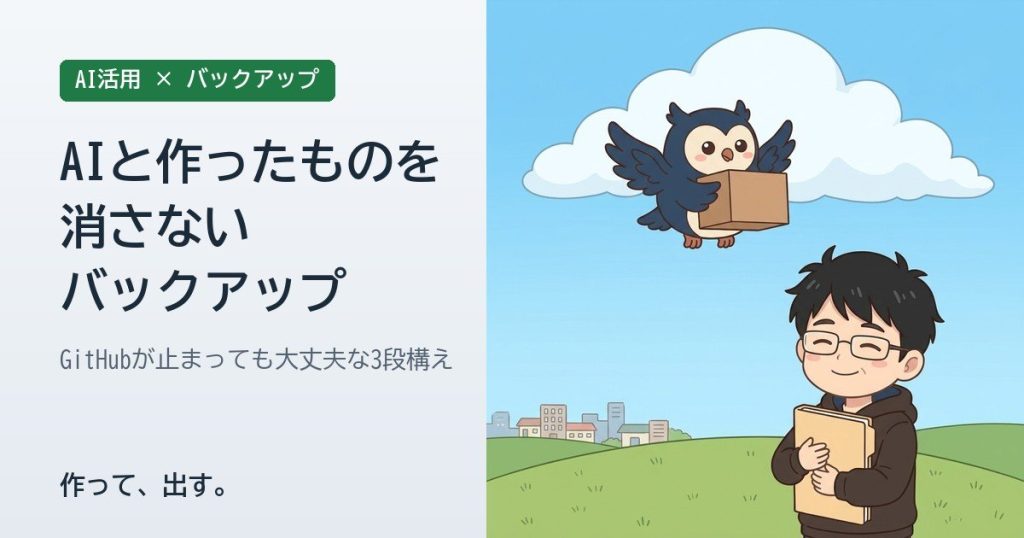
AIと一緒にアプリやKindle本、ブログ記事を次々と作れるようになると、手元に積み上がるデータの価値は日に日に大きくなります。私も以前は「全部Gitで保存してGitHubに上げているから安心だ」と思っていました。ところが、別のクラウドサービスのアカウントが突然停止される出来事を経験し、「1つのアカウントに全部を預ける危うさ」を痛感しました。


この記事は、私のAI開発環境【全体像】シリーズの1本です(アカウント停止の詳しい経緯はGoogleアカウントが丸ごと止められた話にまとめています)。コード・画像・作業記録・ブログを守り抜くための3段構えの仕組みと、実際にやってしまった痛い失敗談を紹介します。
この記事でわかること
- 3段構えのバックアップ設計:①作業ごとのGitHub、②毎日の自動退避(Git bundle・5世代)、③素材のマイドライブ実体同期
- 止まったら気づける仕組み:自動バックアップが黙って止まる弱点を、会話開始時フックの監視でカバー
- 2つの実体験と復元テスト:同期されていない「GoogleDrive」フォルダの罠と、
git cloneで戻せるかの事前検証
目次[閉じる]
まず棚卸し:守りたい資産は5種類ある
バックアップの仕組みを組む前に、まず「そもそも自分が失いたくないものは何か」をすべて書き出しました。私の環境では、守る対象が次の5種類に分かれます。
| 守る資産 | ふだんの主な置き場 | 失ったときの影響 |
|---|---|---|
| コード・共通ルール・スキル | Git(GitHub) | 全アプリ・自動化ツール・AIの指示体系が消える |
| 作業の記録(Obsidian) | Git(GitHub) | 過去の開発判断や記事のネタ帳が失われる |
| 画像・PDF・原画などの素材 | Googleドライブ同期フォルダ | Kindle本の原画やブログ画像を作り直す羽目になる |
| WordPressブログの記事と画像 | ミニPC内のWordPress環境 | 書き溜めた記事やサイト設定が丸ごと消える |
| AIの「覚えたこと(記憶)」 | PCの中(Gitにも両方向同期) | AIに蓄積した過去の教訓や決めごとが白紙に戻る |
この表を眺めて気づくのが、コード・ルール・記録・AIの記憶がすべて1つのGitHubアカウントに集中している点です。便利な反面、もしそのアカウントが凍結されたりログイン不能になったりすれば、全事業の資産が一瞬で同時に途絶えます。
GLOSSARY単一障害点(SPOF)とは?
「そこが1か所止まっただけで、全体が立ち行かなくなる急所」のことを、ITの現場では単一障害点(Single Point of Failure)と呼びます。バックアップ設計の第一歩は、「自分の環境で単一障害点になっている場所(1つのPC、1つのドライブ、1つのアカウント)はどこか」を洗い出すことです。
全体像:「どこか1つが止まっても消えない」3段構え
単一障害点をなくすため、手元のPC・GitHub・Googleドライブの3か所に役割を分散し、さらに「止まったら気づける監視」と「本当に戻せるかの確認」をセットにしています。
1段目:作業の区切りごとにGitHubへ保存する
いちばん高頻度で動く守りがGitHubです。作業が一区切りするたびに、AIが変更を保存(コミット)してGitHubへ上げる(プッシュ)運用にしています。ふつうのコミットとプッシュは、もう1台のPCへ更新を届ける役目も兼ねているため、AIが確認を待たずに進めてよいルールにしています。
その一方で、GitHubの履歴を壊してしまう強制上書き(git push --force)やリポジトリの削除は、AIに任せるときの安全装置によって機械的にブロックしています。「増やす保存は自動化、壊す操作は禁止」のバランスです。
2段目:毎日、全リポジトリをGoogleドライブへ自動退避(5世代)
万が一GitHubが使えなくなっても困らないよう、GitHubとは別サービスであるGoogleドライブへ全リポジトリを毎日自動で退避しています。設計のポイントは次の4つです。
- Gitの「bundle」形式で1ファイルに丸ごと保存:変更履歴もブランチもすべて1本のファイルに収まるため、これさえあれば元のリポジトリを完全復元できる
- 1リポジトリにつき5世代まで残す:古いものから自動で削除し、クラウド容量が際限なく膨らむのを防ぐ
- Windowsのタスクスケジューラで毎日自動実行:管理者権限なしで動く設定にしてメンテナンスを簡単にする
- 電源が切れていた日の取りこぼし対策:実行時刻にPCがオフだった場合は、次にPCを起動したタイミングで自動実行される設定にする
CAUTION未コミットの変更はbundleに含まれない
git bundle が固めるのは「コミット済みの履歴」だけです。編集したままコミットしていないファイルは退避されません。そのため、退避スクリプト側で「未コミットの変更が残っているリポジトリがあれば警告を出す」仕組みを組み合わせています。

3段目:画像・PDF素材は「マイドライブ」に実体を置く
Kindle本の原画やブログ用の画像・PDFはGitに入れず、Googleドライブの「マイドライブ」の中に実体を直接配置しています。メインPC・ミニPCのどちらからも、そのフォルダへショートカットのように同じ実体をつなぐ仕組み(ジャンクション)でアクセスしているため、PC本体が突然故障しても素材はクラウド側に残ります。
WordPressブログは毎日深夜に記事データと画像を自動保存
ブログの記事作成・検証環境をミニPCの仮想の箱(Docker)で動かしており、本番サーバーと同じPHP/DB版で安全に試せる構成にしています。コードとは違い、WordPressの記事本文や設定はデータベース(MariaDB)の中に、アップロード画像は専用領域に入っているため、Gitだけでは守れません。
そこで、毎日深夜に記事データベースと画像一式を自動で書き出して保存する仕組みを別に組んでいます。
- 保存先:Googleドライブと同期している専用フォルダ
- 保持世代:新しいものから14回分(2週間分)を残し、古いものは自動整理
- 動作:作業の邪魔にならないよう画面に何も出さず裏で静かに動き、成否を記録ファイルへ残す
自動バックアップの弱点:「黙って止まる」をフックで防ぐ
バックアップを自動化すると、次に生まれる落とし穴が「いつの間にかエラーで止まっていたのに、誰も気づかず何週間も放置していた」という事故です(こうしたサイレント障害の実例は自動の見張りが黙っていた5つの場面でも取り上げています)。
そこで私は、AIとの作業を始めるたびに走る開始時フックで、最新のバックアップ日時が古くなっていないかを自動点検しています。正常に動いている日は何も表示せず、止まっていたときだけ画面にハッキリ知らせることで、慣れによる見落としを防いでいます。
Before:作ったら放置のバックアップ
- 手動コピーは忙しい週に忘れて途切れる
- 自動化しても、エラーで止まったことに気づけない
- いざ壊れた日に「最後の控えは3か月前」と判明する
After:自動実行+停止検知+復元確認
- 毎日自動で5世代(ブログは14回分)が積み上がる
- 止まったら翌日のAI作業開始時にすぐアラートが出る
- 一度実物で復元テスト済みなので、万が一も慌てない
実際にやってしまった2つの痛い失敗
失敗1:「GoogleDrive」という名前のフォルダが、実は同期されていなかった
毎日の自動退避を動かして安心していたある日、設定を点検して青ざめました。退避先に指定していた「GoogleDrive」という名前のフォルダが、実はクラウド同期の設定が切れたただのローカルフォルダだったのです。しかも、バックアップ元である本体と同じドライブの中にありました。
つまりドライブが1台故障した瞬間、本体もバックアップも仲良く同時に消滅する状態だったわけです。「フォルダの名前は、同期されている証拠には1ミリもならない」という強烈な教訓を得て、いまは退避先が「物理的に別のドライブ」かつ「ブラウザ版Googleドライブ上に本当にファイルが上がっている場所」かを必ず実物で確認しています。
失敗2:同期しているつもりで2台がバラバラだった
もう1つは、素材フォルダをGoogleドライブの「パソコン(バックアップ)」機能へ登録してしまい、2台のPCが別々の保存先へ分断されていた失敗です。複数台で共有しつつ守りたい場合は必ず「マイドライブ」側に実体を置きます(詳しい経緯は2台のPCとGitで同じAI開発環境を使う方法に書いています)。
仕上げ:本当に戻せるかを一度はテストしておく
バックアップは「保存できていること」ではなく「いざというときに元どおり戻せること」がゴールです。私もこのブログの仕組みを作った際、実際にバックアップしたデータベースと画像ファイルから復元できるところまでテストしました。具体的には、テスト用の別環境へDBと画像を戻し、記事が表示されることまで確認しています。
2段目で使っているGitのbundleファイルは、次のように普段の git clone と同じコマンドだけで別フォルダへ丸ごと復元できます。時間のあるときに一度試しておくと、「本当に戻せる」という確信が持てます。
# bundleファイルから一時フォルダへ復元テストする例
git clone backup-repo.bundle ./restore-test
バックアップを作る人の6ステップ導入チェック
- 守りたい資産と「単一障害点」を書き出す
コード・画像・記録・データベースなど、失うと困る一覧を作り「1つのアカウントや1台のPCに依存している場所」を見つけます。
- 別サービスへの自動退避(タスク登録)を組む
GitHubだけに頼らず、Googleドライブなど別サービスへ毎日自動コピーする仕組みを作ります。手動運用は避けます。
- 退避先が「別ドライブ+本当にクラウド同期済み」か実物確認する
フォルダ名を信じず、ブラウザからクラウド側を開いて最新ファイルが届いていることを確認します。
- 世代数(5世代・14回分など)を決めて古い控えを自動削除する
放っておくと容量を圧迫してバックアップ自体が止まるため、残す世代数の上限を最初から決めます。
- 止まったときに気づける見張り(開始時チェック)を入れる
最終更新日時を確認して異常時だけ通知する仕組みを入れ、「黙って止まっていた」を防ぎます。
- 一度だけ別フォルダへ復元テストを行う
git cloneやDB復元を試し、手順メモを残して完了です。
まとめ:「どこか1つが止まっても消えない」安心感を作る
手元のPC、GitHub、Googleドライブ。どれか1つが壊れたりアカウントが止まったりしても、別の場所に最新データが残っている状態を作るのがバックアップの目的です。①自動で動くこと、②止まったら気づけること、③戻せると確かめてあることの3点を押さえれば、AIと一緒に積み上げた大切な資産をずっと守り続けられます。
よくある質問
GitHubに保存しているのに、わざわざGoogleドライブにも毎日退避する意味はありますか?
はい、あります。すべてのリポジトリが1つのGitHubアカウントに紐づいている場合、アカウント停止やログイン不能が起きるとクラウド上の控えが一斉に失われます。まったく別のサービス(Googleドライブ)に履歴ごとの控え(bundle)を残しておけば、PC故障とアカウント停止が重なっても復元できます。
Gitの「bundle」ファイルとは何ですか?普通のZIP圧縮とどう違いますか?
ZIP圧縮でもファイル自体は残せますが、git bundle はGitの仕組みでリポジトリの全コミット履歴を1本のファイルにパッケージ化する公式機能です。git clone ファイル名.bundle と打つだけで、過去の履歴も含めて元のGitリポジトリそのままの状態に戻せます。
バックアップ先が本当にクラウド同期されているか、確実に見分ける方法は?
エクスプローラー上のフォルダ名やアイコンだけで判断せず、テスト用の小さなファイルを1つ置いたあと、スマートフォンやブラウザ版のGoogleドライブを開いて「そのファイルが本当に表示されるか」を自分の目で確認するのが一番確実です。