AI開発を続けていると、毎週のように新しいエディタや拡張機能、AI連携ツール(MCP)が登場します。「便利そうだから」と片っ端から試したくなるものですが、私も一時期いろいろ入れすぎて、PCのメモリもAIの読み込み量もかえって重くなってしまった経験があります。


この記事は、私のAI開発環境【全体像】シリーズの1本です。料金やプランは変わりやすいため、ここでは道具の役割と選び方に絞ってまとめています。
この記事でわかること
- 現役ツールの全一覧:3社のAIを4つの道具で使い分け、VS Code+5拡張、並列管理Orca、記録用Obsidian、保存基盤、ブログ制作ツール
- MCPを4つに絞った理由:常駐メモリ約1GB消費と毎回のトークン圧迫を解消し、本当に使う4種類だけへ厳選
- 失敗しない3つの選定基準:「入れすぎない」「2台でそろえる」「正式な道具を使う」と、最初の3つからの始め方
目次[閉じる]
現役ツールの全体マップ(6つの役割)
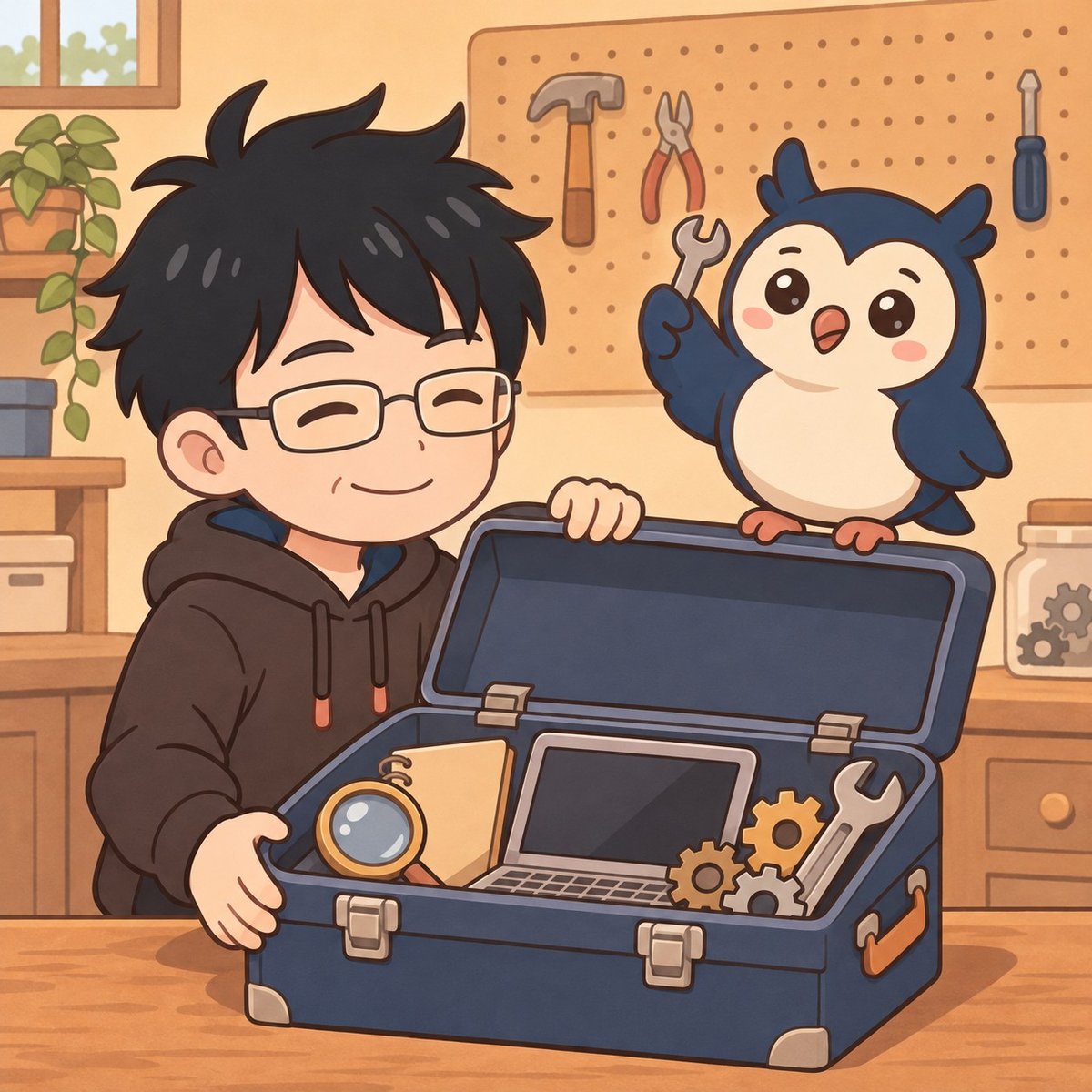
いま私の開発環境を支えている道具は、大きく「AI本体」「編集・司令塔」「記録・見える化」「保存・共有」「外部接続(MCP)」「ブログ・画像」の6カテゴリに分かれています。全体像を1枚の図にすると次のようになります。
1. AI(作業をしてくれる相棒たち)
コード作成・画像生成・調査まで1つのAIに全部やらせるのではなく、得意分野ごとに4つの道具を使い分けています。
| 道具 | 主な役割と使い分け |
|---|---|
| Claude Code | コードを書く・直す・テスト・Git保存まで担う一番の主力。VS Codeの拡張機能と単体アプリの両方で活用 |
| Antigravity | GoogleのAI付き編集ソフト。ミニPCでのメイン作業場であり、画像生成コマンドをClaude Codeから呼ぶ窓口でもある |
| Codex | ChatGPTのコーディング用AI。Claude Codeと並べて動かし、実装の分担や別視点のチェックに使う |
| Gemini | 画像づくりや、出典つきでじっくり裏を取る調査(Deep Research)を担当 |
これらを気分ではなくルール表で振り分けている仕組みは、私のAI開発環境【全体像】で詳しく解説しています。
2. 編集ソフト:VS Code(と2台共通の拡張機能5つ)
メインPCの作業場にはVS Codeを使っています。AIがコードを書き換えた瞬間に変更差分(どこが増えてどこが消えたか)が色分けで表示されるため、「AIがいま何をしたか」を目で追いやすいのが最大の利点です。2台のPCで共通して入れている拡張機能は次の5つに絞っています。
| 拡張機能 | 役割 |
|---|---|
| Claude Code | エディタの画面内でAIと直接やり取りしながら開発する |
| markdownlint | ルールファイルや説明文(Markdown)の書き方の乱れをリアルタイムで指摘する |
| Prettier | コードのインデントや改行など見た目を自動で整える |
| Python | 自動化スクリプトを読み書き・実行しやすくする |
| 日本語化パック | メニューや設定画面を日本語表示にそろえる |
3. AIを並べて動かす司令塔:Orca
作業が増えてくると、「こちらのAIには記事の校正を頼み、同時に別のAIにはアプリの不具合を直してもらう」という並列進行をしたくなります。そこで使っているのが、Orcaというアプリです。
Orca自体は新しいAIではなく、手元のPCに入っているClaude Code・Antigravity・Codexなどを1画面に並べて呼び出せる「司令塔」です。どのAIを呼んでも、同じGitルートで始めれば同じ共通ルールとスキルで動いてくれるのが強みです。
CAUTIONOrcaで複数AIを切り替えるときの注意点
ルールファイルは共通でも、接続している道具(MCP)や安全装置の権限設定はAIごとに別管理です。またOrca側の初期設定が、作業フォルダの複製(worktree)を作らない・勝手に確認を飛ばさないといった自分の運用ルールとぶつかることもあるため、導入直後に初期設定を見直しておくのが安全です(詳しくはOrcaの初期設定が決まりとぶつかった話を参照)。
4. 記録と見える化:Obsidian と 自作ダッシュボード
AIと進めた開発や判断は、その場で終わらせると記憶から抜けてしまいます。私は次の2つで「後から振り返れる資産」に変えています。
- Obsidian:メモを普通のMarkdownファイルとして保存するノートアプリ。作業が一区切りするたびにAIが「何をして、なぜそう判断したか」を記録します。保存フォルダをGit管理しているため2台PCで共有でき、ブログやnoteの記事ネタ探しの土台にもなっています(仕組みはAIとの作業記録をObsidianに残す仕組みへ)。
- 自作の事業ダッシュボード:AIに作ってもらった一覧画面で、各事業の進捗や最近の記録、AIの利用枠の状況を1画面に集約しています。スマートフォンからも眺められるようにしています(詳しくはAIの残り枠と全事業を1画面で見るダッシュボードへ)。
5. 保存と共有:Git・GitHub・Googleドライブ
- Git / GitHub:コード・ルール・スキル・Obsidianの作業記録を保存し、メインPCとミニPCへ同期する基盤。
- Googleドライブ デスクトップ:画像やPDFなど重い素材を「マイドライブ」経由で2台共有しつつ、毎日の自動バックアップの退避先としても使用。
同期の線引きは2台のPCとGitで同じAI開発環境を使う方法、3段構えの守り方はAIと作ったものを消さないバックアップの仕組みで解説しています。
6. AIにつなぐ外部の道具(MCP):厳選した4つだけ
GLOSSARYMCP(Model Context Protocol)とは?
AIに「ブラウザ操作」や「GitHub」「外部データベース検索」などの能力を後から追加するための共通の差し込み口(規格)です。便利な一方、差し込んでおくだけで毎回AIの読み込み量とPCメモリを消費するため、必要なものだけに絞るのがコツです。
私の環境で現在残しているMCPは次の4つだけです。
| MCPサーバー | 何に使っているか |
|---|---|
| Playwright | ブラウザ操作。noteの下書き投入や、ブログの実際の見た目の確認に使用 |
| GitHub | リポジトリ・Issue・プルリクエストの確認や操作 |
| Supabase | 自作アプリのデータベースを読み取り専用で安全に参照する |
| Brave Search | 最新仕様や公式情報を確認するためのウェブ検索 |
以前はもっと多く入れていましたが、入れておくだけで一度も使わない会話でも説明文が毎回AIに読み込まれ、裏で常駐するプログラムがPCメモリを合計1GBほど消費していた時期がありました。そこで「使っていない道具」や「普通のファイル編集・コマンドで代用できる道具」をすべて外して今の4つに落ち着きました(詳しい削減効果はAIのトークン節約術を参照)。
7. ブログ運営と画像づくりを支える道具
- WordPress + Docker Desktop:ブログの記事作成・検証環境を、ミニPC上の仮想の箱(Docker)で動かしています。本番サーバーと同じバージョンのPHPやデータベースを手元で再現できるため、公開前の確認やテーマ改修の検証が安全に行えます。
- SYN Ownd:このブログで使っているWordPressテーマ。目次・吹き出し・ブログカードなど読みやすい記事づくりに必要な機能が最初からそろっています。
- Python(画像ライブラリ Pillow):アイキャッチ画像やトップページのビジュアルを、実物の表紙データや場面イラストから一定のルールで自動合成するために使っています。
道具を選ぶときに守っている3つの原則
たくさんのツールを試して外してきた結果、今は次の3つの基準を満たす道具だけを残すようにしています。
原則1:入れすぎない(外した理由も書き残す)
道具が増えるほど、人間が覚える操作も、AIが毎回読む説明も、PCのメモリ消費も増えていきます。私は「一度も使わなかったものは外す」を徹底し、さらに「なぜ外したか」を記録に残しています。こうしておくと、数か月後にSNSで見かけて「これ良さそう!」とまた入れ直して同じ理由で外すムダを防げます。
原則2:2台のPCで同じ道具をそろえる
片方のPCにしか入っていない道具があると、「あの作業はメインPCじゃないとできない」という制約が生まれます。拡張機能や導入リストをGitで共有し、足りない道具があれば作業開始時に気づける形にしています。
原則3:サービスが用意した正式な道具を使う
以前、ブラウザ上のGeminiをプログラムで自動操作したことがきっかけの1つとなり、Googleアカウントが停止された痛い経験があります(経緯はGoogleアカウントが丸ごと止められた話にまとめています)。自動化に組み込む道具は、必ずそのサービスが公式に用意している正規の手段だけを使うと決めています。
Before:便利そうだから全部入れる
- 使わないMCPが裏で常駐し、メモリ約1GBとトークンを浪費
- 片方のPCにしかない道具が増え、環境ズレが頻発
- 規約ギリギリの自動化でアカウント停止リスクを背負う
After:用途が決まってから厳選導入
- MCPは4つ、拡張は5つに絞り、PCもAIも軽快に動く
- 2台PCで同じ道具がそろい、どこでも続きから作業できる
- 正式な道具だけを使うため安心して継続運用できる
これから始めるなら「最初の3つ」から広げよう
この記事に載せた道具を最初から全部入れる必要はまったくありません。これからAI開発環境を整えるなら、次のステップで1つずつ増やすのが一番挫折しにくいです。
- まずは「AI・編集ソフト・Git」の3つだけ入れる
Claude Code(などのコーディングAI)、VS Code、Git(+GitHub)の3点セットがあれば、アプリもブログ記事も作り始められます。
- 作業記録(Obsidian)とクラウド同期(Googleドライブ)を足す
成果物やメモが増えてきた段階で、記録と画像保管・バックアップの受け皿を整えます。
- 「これがないと困る」が明確になってからMCPや2台目を追加する
noteの下書き自動化(Playwright)や並列実行(Orca)など、具体的な悩みが出てから1つずつ追加し、合わなければすぐ外します。

まとめ:道具は「使い道が決まってから」迎える
AI開発の道具は「便利そうだから入れる」のではなく、「何に使うかが決まってから入れて、使わなくなったら理由を残して外す」のが長く快適に使い続けるコツです。まずはAI・編集ソフト・Gitの3つで手を動かし、自分の作業スタイルに合わせて少しずつ道具箱を育ててみてください。
よくある質問
最初から有料のAIやたくさんのアプリを全部そろえないと開発できませんか?
いいえ、最初はコーディング用AIを1つと、無料のVS Code・Git・GitHubの3つだけで十分に始められます。画像づくりや並列開発などやりたいことが広がったタイミングで、必要な道具を1つずつ足していくのがおすすめです。
MCPをたくさん入れると、具体的にどんなデメリットがありますか?
大きく2つあります。1つ目は、その会話で一度も使わないMCPであっても道具の名前や説明文が毎回AIに読み込まれ、トークンを消費すること。2つ目は、裏で常駐するプログラムがPCのメモリを食うことです(私の環境では約1GB消費していた時期がありました)。
編集ソフトはVS CodeとAntigravityのどちらを最初に選ぶべきですか?
どちらか1つから始めるなら、解説記事や拡張機能が豊富なVS Codeが扱いやすいです。AntigravityはVS Codeと操作感が非常に近いため、GoogleのAI機能や画像生成と組み合わせたくなったタイミングで後から併用しても違和感なく移行できます。