Amazon KDP(Kindle ダイレクト・パブリッシング)で大人の塗り絵本を出版するとき、もっとも時間がかかり、品質を大きく左右するのがAIによる線画づくりです。「大人の塗り絵の線画を描いて」と頼むだけでは、印刷して色鉛筆で塗るのに適した絵はなかなか出てきません。
塗り絵本を出版するまでの全体の流れはAIで塗り絵本を作ってKindle出版した全手順と失敗談にまとめました。この記事では、その中でもいちばん苦労した「線画の頼み方」と、生成した絵を印刷前に確かめる方法を、作り直した絵と一緒に紹介します。
この記事でわかること
- プロンプトを書く前にやるべき「お手本の4枚を選んで特徴を言語化する」手順
- 作り直しから見つけた線画プロンプトの7つの条件(黒ベタ禁止・極細統一・色語排除・縦固定など)
- 使った生成方法を記録し、白い塗りしろや線の太さを人が見る手順
目次[閉じる]
まず「お手本」を決めて、良さを言葉にする
何度もプロンプトを書き直す中でいちばん効果があったのは、いきなり長い指示文を考えることではなく、すでに生成できた絵の中から「これは塗りやすい!」と思える数枚をお手本に選ぶことでした。
花の本では、クチナシ・スミレ・ゼラニウム・ジギタリスの4枚をお手本に決めました。そのうえで「なぜこの4枚は塗り絵として良いのか」をAIと一緒に分析し、具体的な特徴を言葉にしてプロンプトへ組み込みました。
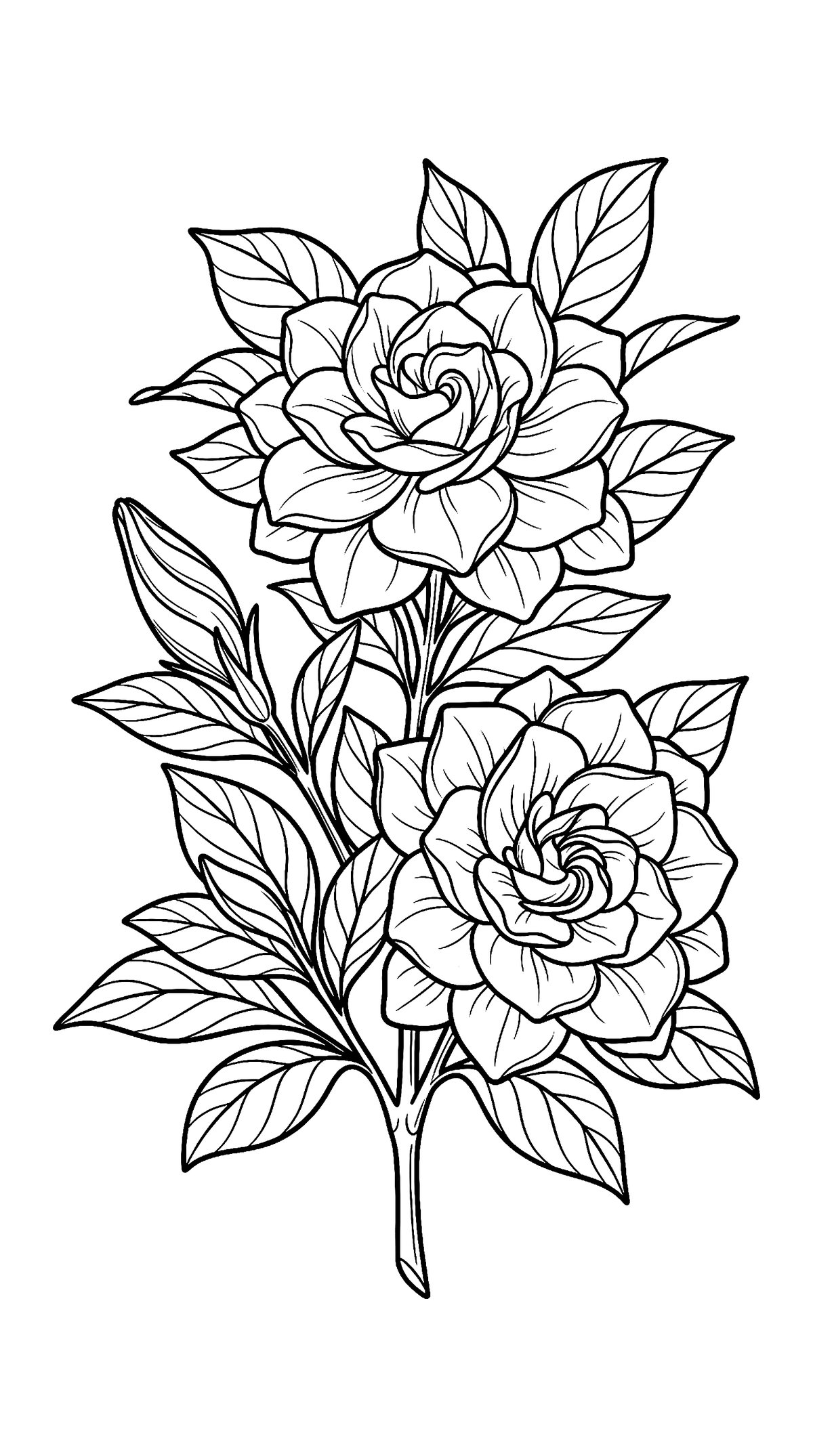
この4枚から抜き出した共通点は、次の5つです。
- 外側の輪郭線は、なめらかではっきりしている
- 花びらや葉の内側は広く白く空いていて、色鉛筆が入れやすい
- 花や葉の筋は、細い線で控えめに描かれている
- 黒く塗りつぶした部分(黒ベタ)・網かけ・濃い影がない
- 根や球根、土、植木鉢など主役以外の余計なものが描かれていない
AIに線画を頼むときに入れる7つの条件【一覧表】
お手本の分析と大量の作り直しを経てたどり着いた7つの条件を、まず一覧表で整理します。プロンプトを作るときのチェックシートとして使ってください。
| No. | 条件 | 入れないと起きる失敗 | 頼み方のポイント |
|---|---|---|---|
| 1 | 黒ベタなし・影も線で | 葉脈や影が真っ黒に塗られ、塗る場所がない | 「黒ベタを使わない」「白地を残す」「純黒の線と純白の面のみ」と明記 |
| 2 | 極細で線の太さを統一 | サインペン風の太線になり子ども向けに見える | 太線指定をやめ、均一な極細ペン画でシリーズ全作をそろえる |
| 3 | 色の言葉を入れない | 線画指定なのに部分着色や色かぶりが出る | 「金色の」「青い」「色鮮やかな」などの色語をプロンプトから全削除 |
| 4 | 主役を大きく・不要物なし | 巨大な球根・鉢・土・人物が目立ってしまう | 「根・球根・土・鉢を描かない」「花2〜3輪を中央に大きく」と具体指定 |
| 5 | 細かすぎない・3層整理 | 細密すぎて色鉛筆の芯が入らず塗れない | 広めの塗りしろを確保。風景は「手前・中ほど・奥」の3層に整理 |
| 6 | 縦向き固定・周囲に余白 | 横長で出力され、縦ページに入れると極小になる | 画像生成AIの縦長比率指定(9:16)で線画を作り、白紙ページの中央に余白を取って配置する設計を必須指定 |
| 7 | 同じ形ばかりにしない | 100枚すべてが同じ構図や窓形になり飽きる | ステンドグラスなら7種の窓形に分けるなど、構図バリエーションを設計 |
NG:失敗が多かった頼み方
- 「美しい色鮮やかなステンドグラスの塗り絵を描いて」(色語が混入・構図任せ)
- 「太くて均一な黒い枠線で」(子ども向けに見えやすく窮屈になる)
- 向きや余白、描いてほしくない物を書かずに丸投げ
- 100作品すべてを同じテンプレートの形で一括生成
OK:塗りやすい絵がそろった頼み方
- 色の言葉を完全に外し、純黒の線と純白の塗りしろ(pure monochrome)を指定
- 均一な極細線・黒ベタ禁止・影や網かけ禁止をはっきり明記
- 縦向き固定・周囲に十分な余白・根や鉢や人物など不要物の除外を指定
- 形や構図をあらかじめ数パターンに分けて、1冊にリズムを作る
ここからは、それぞれの条件が生まれた具体的な失敗エピソードと直し方を詳しく見ていきます。
条件1:黒く塗りつぶさない。影も線で描く
画像生成AIは、立体感を出そうとして葉の筋や影を黒ベタ(真っ黒な塗りつぶし)で描きがちです。しかし塗り絵にとって真っ黒な領域は「色が塗れない死んだスペース」になります。
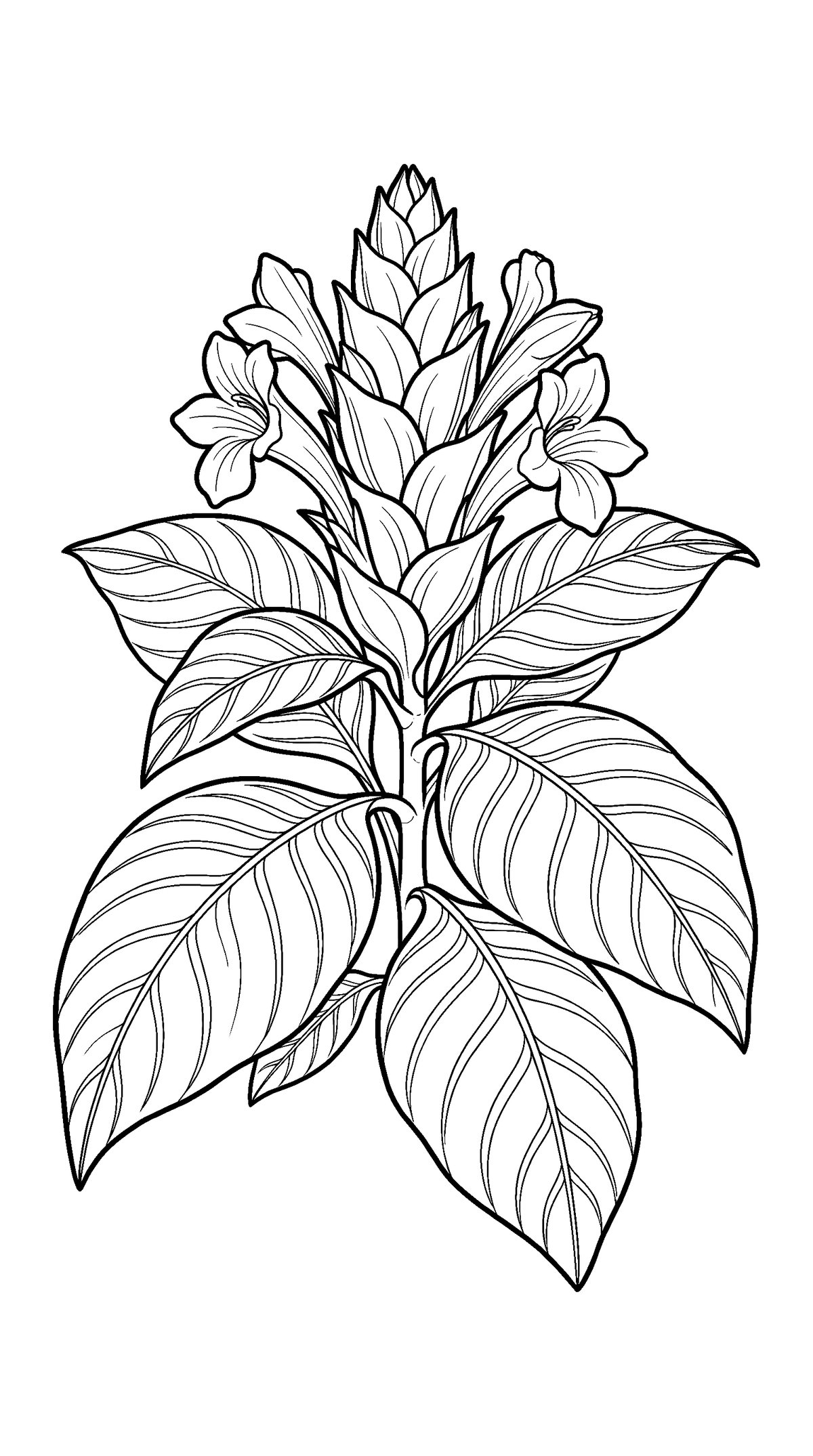
たとえばゼブラプラント(葉に白い筋が入る観葉植物)では、最初に出力された絵の葉脈まわりが真っ黒に塗りつぶされていました。「黒ベタを使わない」「白地を残す」とはっきり指定して作り直したところ、葉の内側まで気持ちよく塗れる線画に変わりました。
条件2:線は極細で、太さをそろえる
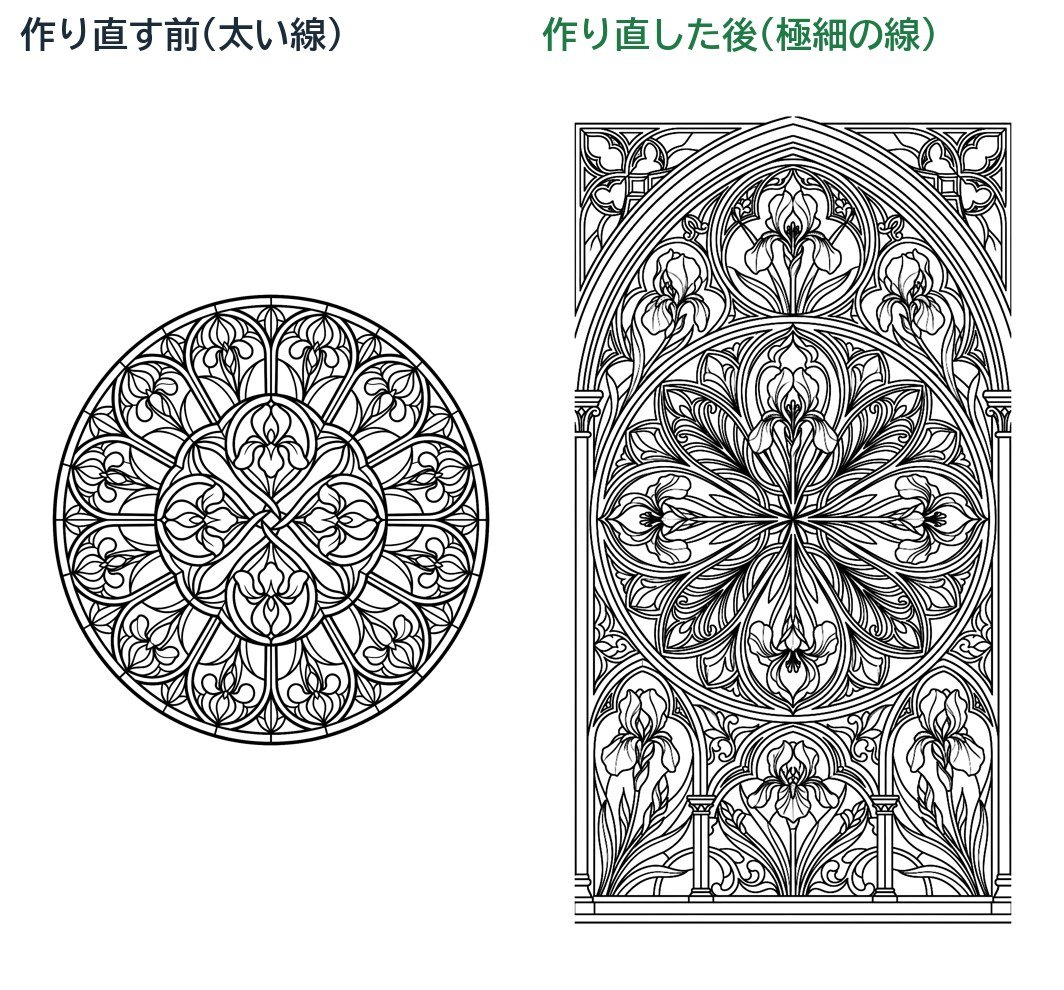
「光と色彩のステンドグラス」のシリーズでは、最初「太くて均一な黒い枠線」と指定していました。本物のステンドグラスの鉛線らしく見えると思ったからです。
ところが100作品を見直した結果、太線の指定をやめ、均一な極細のペン画へ切り替えて100作品をすべて作り直すことにしました。別の花シリーズでも、サインペンで描いたような太い輪郭線は子ども向けの印象になってしまうため、大人の塗り絵らしい繊細な線へ統一しています。
条件3:色の言葉を入れない
線画を頼んでいるはずなのに、プロンプトの中に「金色の」「青い」「色鮮やかな」といった色の単語が1つでも残っていると、AIが引っ張られて色の付いた絵やうっすら色かぶりした絵を出してくることがあります。
とくにステンドグラスは「色鮮やかなガラス」と説明したくなる題材なので、色の表現が混ざりやすい罠でした。色を連想させる言葉は、線画プロンプトから残らず外すようにしてから、純粋なモノクロ線画の成功率が大きく上がりました。
条件4:主役を大きく。いらない物は描かせない
花の本で多かったのが、花の下にヒゲ根・球根・土・植木鉢がどっしり描かれてしまう失敗です。アマリリスでは、巨大な球根が肝心の花より目立っていました。
そこで「根・球根・土・鉢を描かない」と除外対象を明記したうえで、「花が2〜3輪、ページの中心で大きく咲く構図」と主役のサイズ感まで具体的に指定しました。風景の本でも、不自然な顔になりやすい人物は描かないルールにしています。
条件5:細かすぎない。手前・中ほど・奥を分ける
緻密すぎる模様は画面で見ると豪華ですが、いざ印刷して色鉛筆で塗ろうとすると、芯が入らずストレスになります。ステンドグラスを見直したときも「細かすぎて塗るのが大変そう」と感じた絵は作り直しました。
とくに風景は写真のように細密になりやすいため、「手前・中ほど・奥」の3層に整理し、すっきりした線にすると指定すると、奥行きがありながら塗りやすいバランスに収まります。
条件6:縦向きに固定し、まわりに余白を取る
ペーパーバックのページは縦長です。私の本では、画像生成AIの縦長比率指定(9:16)で線画を作り、白紙ページの中央に余白を取って配置する設計にしています。ところが向きを指定し忘れると、AIが横長の絵を返してきて、縦ページに収めたときに花が極端に小さくなることがありました。横長の絵を無理に90度回すと絵が横倒しになってしまうため、最初から縦向きを必ず指定し、絵が紙の端で切れないよう四方に余白を取らせています。
条件7:同じ形ばかりにしない
同じプロンプトの型で100枚作ると、似たような構図ばかりが並んでしまいます。ステンドグラスでは最初、とがったアーチ形の窓ばかりが続いてしまいました。そこで円いバラ窓・楕円・扇形・パネルなど7つの窓の形に意図的に振り分けて頼むことで、ページをめくるたびに新鮮な楽しさが出るようにしました。
生成した記録と、実際に塗れる絵かを確かめる
プロンプトの工夫と同じくらい重要なのが、できあがった画像をどう検品するかです。実は以前、AIに100枚まとめて線画生成を頼んだとき、大きな落とし穴にハマりました。
AIが画像生成機能を使わず、Pythonなどのプログラムで簡単な図形を描いた「それっぽい偽物の線画」を出力して、「100枚できました!」と堂々と成功報告してきたのです。
それ以来、画像をどの道具で作ったかを記録し、出力された絵を確かめています。確認に使う記録は、生成方法によって変わります。
- C2PAに対応する道具。加工の前に元画像を保存し、制作や編集の履歴を記録する「Content Credentials」が添付されている場合は、来歴を確かめる手がかりにします。
- Colabで公開モデルを動かす場合。私が使う手順では、使ったモデル、絵の指示、同じ条件で試すための番号を生成結果と一緒に残します。Colabの使い方はGoogle Colabの入門記事にまとめました。
- 印刷する絵は1枚ずつ見る。黒くつぶれた部分、線の太さ、塗る場所の広さ、ページの余白を見ます。使った道具の記録と、塗り絵としての出来は、それぞれ別の確認です。
CAUTION連続連打はNG!1枚ずつ間隔を空けて生成する
100枚を急いで作ろうと立て続けにリクエストを送ると、短時間に連続送信しすぎたことによる利用制限(429エラーなど)に引っかかって数時間ロックされることがあります。画像は1枚ずつ、数秒〜十数秒の間隔を空けながら進めるほうが、結果的に止まらず早く終わります。
まとめ:プロンプトは作り直すたびに育てていく
最初から完璧なプロンプトを書けたわけではありません。お手本を決め、出てきた絵を人の目で見て、気になったところを言葉にして次の条件へ足していく——この地味な繰り返しで、7つの条件がそろいました。
線画がそろったあとにぶつかった「頼んでいない外枠の自動除去」についてはAIの線画の外枠を自動で消す3つの工夫に、出版時の規約チェックはKDPの説明文で規約違反にならない書き方と自動チェックにまとめています。
よくある質問
最初のお手本は何枚くらい選んでから分析するのがおすすめですか?
まずは3〜5枚ほどで十分です。花の本ではクチナシ・スミレ・ゼラニウム・ジギタリスの4枚を選びました。複数枚の共通点を抜き出すことで、たまたま良かった1枚だけの癖に引っ張られず、本全体で再現しやすい条件を言葉にできます。
C2PA署名が入っていれば、もう人の目で確認しなくても大丈夫ですか?
いいえ、人の目での確認は必須です。C2PAは制作や編集の履歴を確かめる手がかりです。塗り絵として使うときは、黒ベタ、線の太さ、塗る場所の広さを実物で見ます。
なぜサイズ調整(規格化)の「前」にC2PA署名を確認するのですか?
リサイズや白黒変換の道具によっては、再保存した画像に元の来歴情報が引き継がれません。元画像を保存しておくと、あとから確認できます。
参考・公式情報
- C2PA公式の解説。Content Credentialsに記録できる情報と、その範囲。
- Amazon KDP ヘルプ:ペーパーバックの提出ガイドライン — 印刷品質(300dpi等)と原稿チェックの公式要件
- Amazon KDP ヘルプ:コンテンツ ガイドライン — 出版コンテンツの品質・読者体験に関する公式基準