Amazon KDP(Kindle ダイレクト・パブリッシング)で電子書籍やペーパーバックを出版するには、まずKDPのアカウントを作成します。手続きはすべてネット上で完結し、初期費用もかかりませんが、銀行口座の名義の書き方や、見慣れない「米国税務情報(W-8)」の入力で手が止まる人が多いところです。
この記事では、私が実際に使っているKDPの管理画面とKDP公式ヘルプをもとに、サインインから登録完了の確認までを順番に解説します。なお、掲載画像の名前・口座・税率などの個人情報は塗りつぶしています。


この記事でわかること
- KDPアカウント作成の全5ステップと、開始前に手元へそろえておくべき準備物
- 「アカウント名(本名)」と「本の著者名(ペンネーム)」の使い分けと、口座名義の注意点
- 日本在住でも必要な米国税務情報(W-8・源泉徴収30%・租税条約・TIN)の前提と入力の流れ
目次[閉じる]
アカウント作成の全体の流れ(3つの設定がそろって完了)
KDPのアカウント作成は、次の5つのステップで進めます。とくに手順2〜4の3項目(「アカウントの詳細」「支払いの受け取り方法」「税務情報」)がすべてそろって、はじめてロイヤリティ(売上)を受け取れる状態になります。
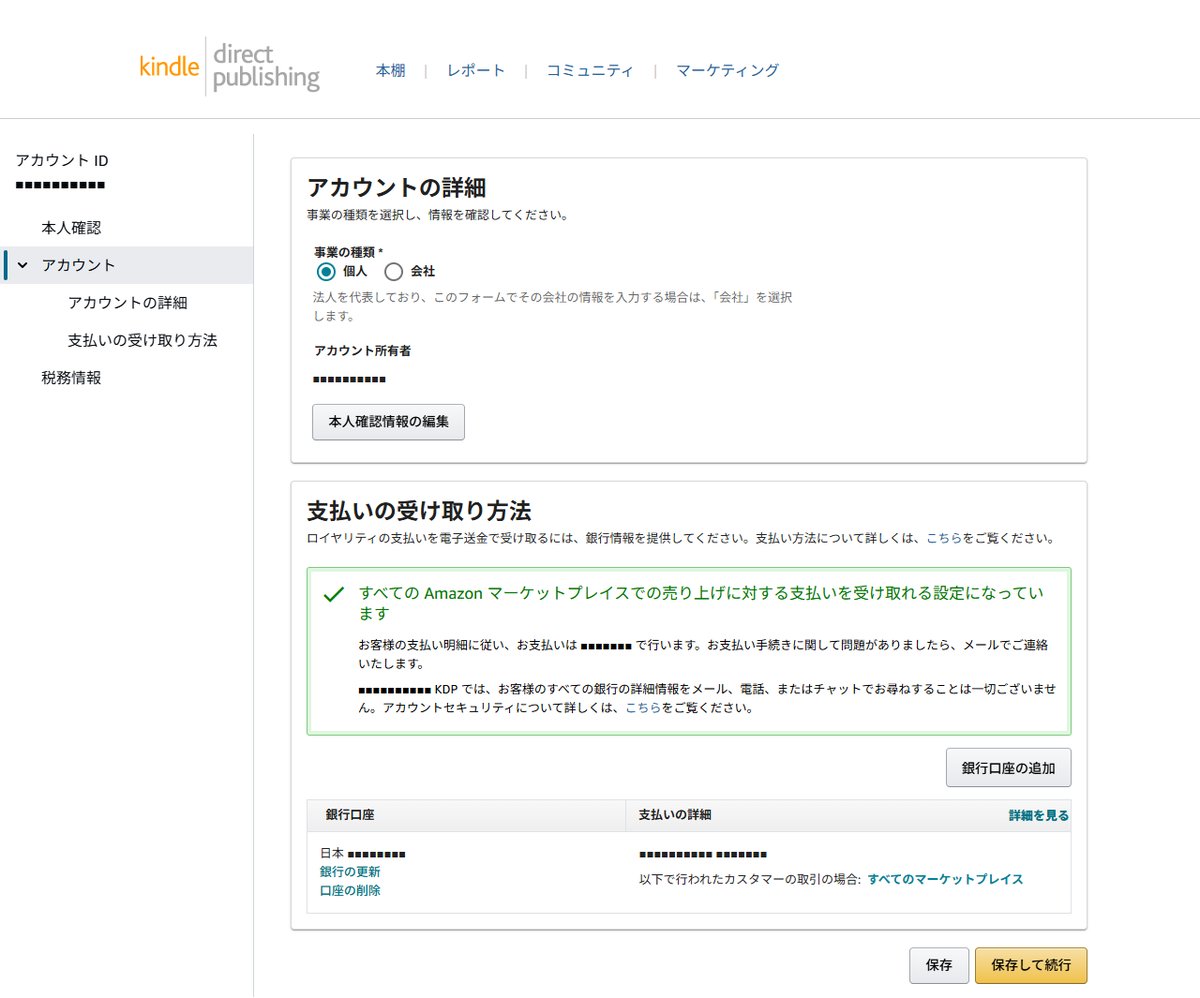
実際のKDP「アカウント」画面は次のような構成です。左のメニューに「本人確認」「アカウントの詳細」「支払いの受け取り方法」「税務情報」が縦に並んでいます。
始める前に手元へ用意するもの一覧
途中で調べ直して入力が途切れないよう、公式ヘルプで案内されている必要情報をあらかじめ手元にそろえておくのがおすすめです。
| 用意するもの | 具体的な内容・調べ方 | 入力時のつまずき防止ポイント |
|---|---|---|
| Amazonアカウント | ふだん買い物に使うメールとパスワード(新規作成も可) | SMSや認証アプリを受け取れるスマホも手元に用意(2段階認証用) |
| 本人情報 | 本名・郵便が届く住所・電話番号 | ペンネームや記号は不可。税の書類や確認に使われる |
| 銀行口座の情報 | 金融機関コード(4桁)・支店コード(3桁)・口座番号・口座名義 | 通帳やネットバンキングで登録名義の表記を一字一句確認しておく |
| 税務情報(TIN等) | 米国以外に住む場合、租税条約の軽減申請に納税者番号(TIN)が必要になる場合あり | 日本在住の個人ならマイナンバー(個人番号)等が案内対象になる場合がある(詳細は公式ヘルプ参照) |
手順1:KDPにサインインする
Amazonのアカウントを持っている場合
kdp.amazon.co.jp を開き、「Amazon アカウントでサインイン」の「サインイン」ボタンを押します。ふだんAmazonの買い物で使っているメールアドレスとパスワードでそのまま入れます。新しく作り直す必要はありません。
Amazonのアカウントを持っていない場合
KDPのトップページから「サインアップ」を押し、「KDP アカウントを作成」を選びます。名前、メールアドレス、パスワードを入力してアカウントを作成してください。
手順2:「アカウントの詳細」を入力する
サインインしたら、画面上部の「アカウント」から「アカウントの詳細」を開き、次の順番で入力して最後に「保存」を押します。
- 事業の種類を選ぶ(個人で出版するなら「個人」)
- 名前(正式な本名)を入力する
- 住所(郵便が届く住所)を入力する
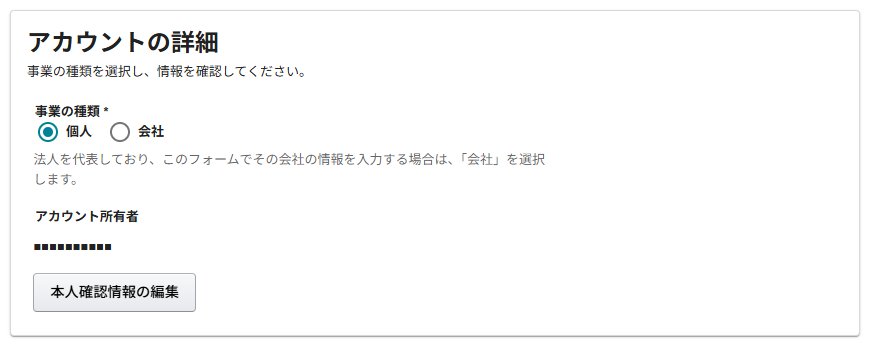
2026年11月時点の画面では、登録した名前が「アカウント所有者」として表示され、本人確認用の名前などを修正するときは「本人確認情報の編集」から手続きする形になっていました。画面の項目名や配置は更新されることがあるため、見当たらない場合は公式ヘルプも確認してください。
名前は「ペンネーム」ではなく本名で登録する
ここで多くの人が迷うのが、「本名を入れるとAmazonの商品ページに本名が公開されてしまうのでは?」という点です。結論から言うと、アカウントの名前と、本に表示される著者名は別々に管理されます。
| 登録する場所 | 入れる名前 | Amazon商品ページに公開される? |
|---|---|---|
| KDP「アカウントの詳細」 | 本名(正式な氏名)。記号(& ! ? #等)不可 | 公開されない(支払い・税務・本人確認のみに使用) |
| 本の登録画面「著者名」 | ペンネームでOK(例:Rimin Studio) | 公開される(読者が見る著者名) |
支払いの送金や税務書類は、アカウントに登録した本名で処理されます。アカウントの名前は本名、本の著者名はペンネームと切り分けて考えると迷いません。私も出版している塗り絵本にはすべて「Rimin Studio」という名前を使っています。
住所は郵便が届く正確な住所を入力する
住所は、税に関する書類やロイヤリティの支払い手続きに使われる郵送先です。入力の途中で住所候補がポップアップ表示されることがありますが、番地や部屋番号まで正しい候補を選んで確定してください。
手順3:「支払いの受け取り方法」に銀行口座を登録する
次に、本が売れたときのロイヤリティ(売上)が振り込まれる銀行口座を登録します。セキュリティのため、先に2段階認証を求められます。
- アカウント画面の案内に従い、2段階認証を設定する(スマホに届く確認コードを入力)
- 「支払いの受け取り方法」を開き、「銀行口座の追加」を押す
- 口座がある国または地域(日本)を選び、「OK」を押す
- 口座名義、口座番号、金融機関コード(4桁)、支店コード(3桁)などを入力する
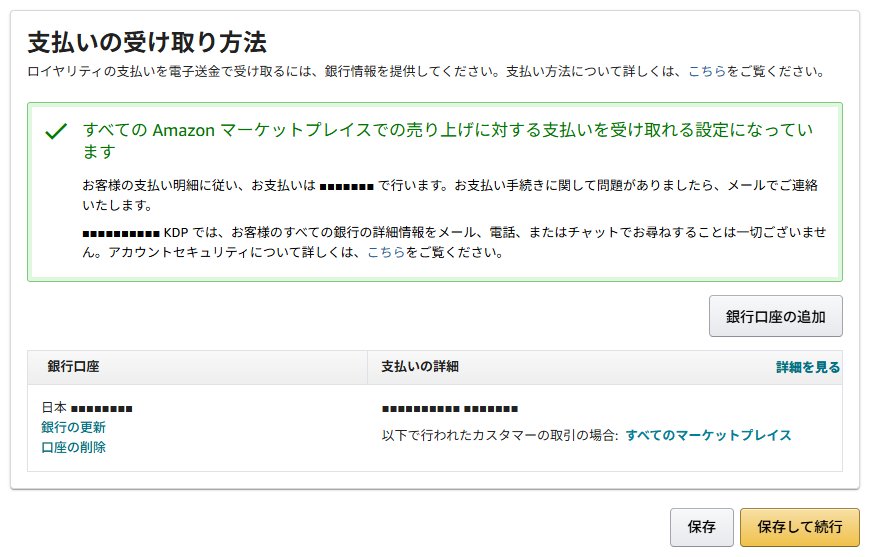
- 「追加」を押す。正しく認識されると緑色のチェックマークが付く
- 画面下の「保存」を押す
CAUTION銀行口座登録でよくある3つの注意点
① 口座名義は銀行の登録と一字一句そろえる:スペースの位置やカナ表記が銀行の記録とずれていると、送金エラーになることがあります。必ず通帳やネットバンキングの登録名義どおりに入力しましょう。
② PayPalやAmazon Paymentsは利用不可:公式ヘルプでも、現在は銀行口座での受け取りが案内されています。
③ 登録後に最大5営業日の確認が入る:登録するとAmazon側で名前・口座番号・支店コードの整合性が確認されます。
手順4:「税務情報」を入力する(いちばん迷いやすい工程)
ここがアカウント作成で最大の難関に感じられるところです。まずは「なぜ日本に住んでいるのにアメリカの税務情報を入れるのか?」という前提だけ知っておくと、画面の質問の意味がすっと理解できます。
英語の書類を自分でダウンロードして書く必要はありません。KDPの画面で質問に順番に答えていくだけで、アメリカ以外に居住している人向けの「W-8」(個人の場合はW-8BEN)という書類が自動生成されます。
- アカウント画面の左メニューから「税務情報」を開く
- 「税務プロファイルを完了」ボタンを押す
- 画面の質問(米国居住者か、事業形態は個人か、居住国はどこか等)に順番に回答する
- 内容を確認して電子署名し、フォームを保存・送信する
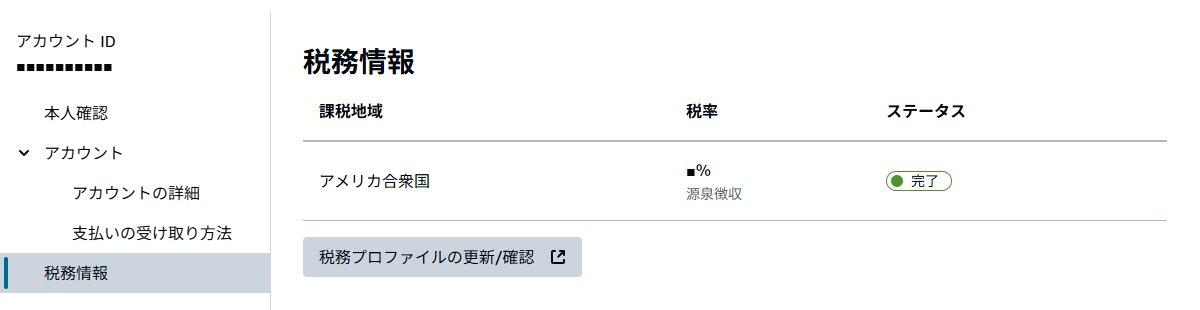
一度入力を終えたアカウントでは、ボタンの表示が「税務プロファイルの更新/確認」に変わります。引っ越しや事業形態の変更などで内容を見直したいときは、いつでもここから更新できます。
GLOSSARY源泉徴収・租税条約・TIN(納税者番号)のメモ
公式ヘルプによると、アメリカ以外の出版者の売上には、何もしなければ30%の源泉徴収(売上から先に税金が差し引かれる仕組み)がかかります。住んでいる国がアメリカと租税条約を結んでいれば、この税率を軽減できる場合があります。
軽減を申請するには納税者番号(TIN)の入力が必要で、住んでいる国の納税者番号(日本の個人であればマイナンバー等)が使えると案内されています。入力すべき番号や税金の扱いは個人の状況によって異なるため、迷ったらKDPの税務情報ヘルプを確認し、不安がある場合は税理士や税務署などの専門家に相談してください。

手順5:登録できたかを最終確認する
3つの項目を入力し終えたら、最後に「アカウント」画面全体を見直して、漏れがないかチェックします。
- アカウントの詳細を確認
名前がペンネームではなく本名(正式な名前)になっているか、郵便が届く正しい住所になっているかを確認します。
- 銀行口座のステータスを確認
登録した銀行口座に緑色のチェックマークと「支払いを受け取れる設定になっています」の表示が出ているか、口座名義が銀行の登録と完全に一致しているかを確かめます。
- 税務情報と保存ボタンを確認
税務情報のステータスが「完了」になっていること、そして各画面で「保存」を押し忘れていないことを確認します。
なお、アカウント作成後にAmazonから本人確認(身分証の提出など)を求められることもあります。案内が届いた場合は画面の手順に沿って進めてください(KDP本人確認の公式ヘルプ)。
もし本が売れたのに支払いが届かないときに見るところ
いざ出版して売上が発生したのに振り込みが届かない場合は、「アカウント」の「支払いの受け取り方法」を開いてエラー表示が出ていないか確認します。
原因の多くは、口座番号の入力ミスや口座名義のわずかな不一致だそうです。エラーが出ているときは、いま登録している口座情報を一度削除し、正しい情報でもう一度新しく登録し直す手順が案内されています(支払いを受け取っていない場合の公式ヘルプ)。

まとめ:本名と口座名義をそろえれば、あとは画面どおり
KDPのアカウント作成は、「アカウントの詳細」「支払いの受け取り方法」「税務情報」の3つを埋めれば完了です。つまずきやすいのは、アカウントの名前を本名にすること、銀行口座の名義を登録表記と完全にそろえること、そして税務インタビュー(W-8)を最後まで送信することの3点です。
アカウントが整ったら、いよいよ本づくりのスタートです。AIで大人の塗り絵本を作って5シリーズ10冊を出版するまでの全手順と失敗談は、AIで塗り絵本を作ってKindle出版した全手順と失敗談にまとめています。
この記事で参考にしたKDP公式ヘルプ
※KDPの画面表示や手続きのルールは変更されることがあります。この記事は2026年11月時点の内容をもとにしています。
よくある質問
ふだん買い物に使っているAmazonアカウントでKDPを始めても大丈夫ですか?
はい、大丈夫です。既存のAmazonアカウントのメールアドレスとパスワードでそのままKDPにサインインできます。新しく作り直す必要はありません。
KDPのアカウント詳細に本名を登録すると、読者に本名がバレてしまいますか?
いいえ、アカウント詳細の本名はAmazonの支払い・税務・本人確認のために使われるもので、商品ページには公開されません。本の著者名は出版登録の画面でペンネームを別に指定できます。
税務情報(W-8)の入力は英語で書類を書く必要がありますか?
自分で書類を作成する必要はありません。KDPの管理画面に表示される質問へ順番に答えて送信すれば、W-8フォームが自動で生成されます。完了するとステータスが「完了」に変わります。