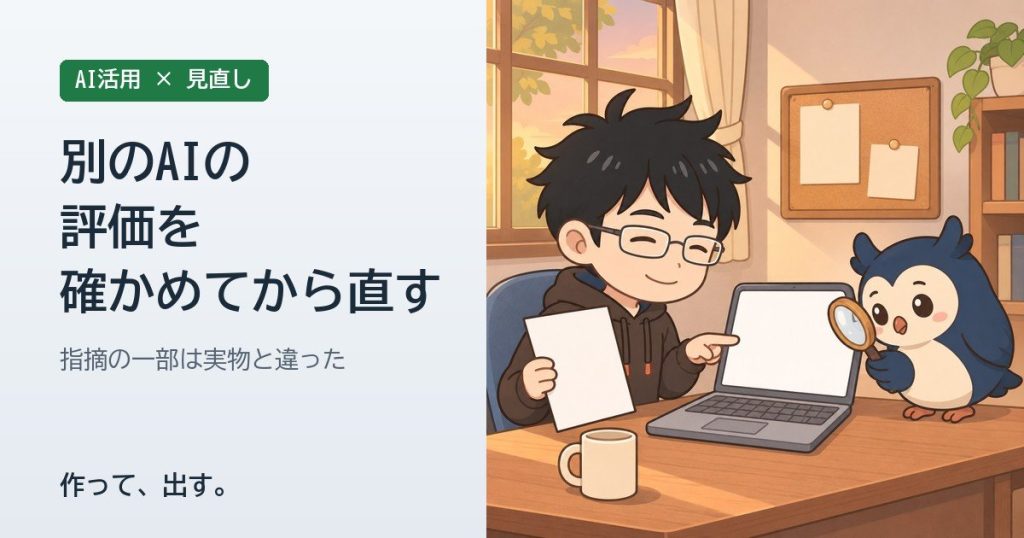
ブログやアプリを作り上げると、どうしても作った本人(そして一緒に作ったAI)の目だけでは見落としが残ります。そこでこのブログをネットへ一般公開する直前、制作を担当したAI(Claude Code)とは別のAIにサイト全体を巡回してもらい、「読者の役に立つか」「検索やセキュリティ面で問題はないか」の客観的な評価をもらいました。


この記事は、ブログを公開する前に手元のミニPCで仕上げていたときの記録です(開発環境全体の流れは私のAI開発環境【全体像】にまとめています)。ここでは、別のAIからもらった6つの指摘をどうやって実物で検証し、「直す」「直さない」「本番公開時に確認する」に振り分けたかと、その流れで作った全ページ自動点検スクリプトの中身を紹介します。
この記事でわかること
- 別のAIからの6つの指摘を実物と照合した結果、3件はすぐ対応(不具合修正2件+記事への追記1件)、1件は公開前ゆえの正常仕様、2件は誤認または修正不要と判明した内訳
- WordPressの
/author/〜/と REST API からログイン名が漏れていた問題と、画像のwidth/height・代替テキスト(alt)の正しい直し方 - AIレビューを鵜呑みにせず安全にさばく4ステップの確認手順と、公開後も使い回せる5項目の自動点検スクリプト
目次[閉じる]
もらった評価と6つの指摘を実物で照合した
別のAIに全ページを巡回してもらった結果、総合評価そのものは高く、「実体験と失敗談が多く具体的であること」「記事どうしの内部リンクやつながりが整理されていること」を評価してもらえました。そのうえで改善提案や懸念点が6つ挙がりました。
ここからが本番です。指摘リストをそのまま作業指示にするのではなく、このブログを作ったAI(Claude Code)と一緒に、ローカルで動かしていた実際のHTMLとWordPress設定を1つずつ目視・コマンドで確認していきました。
| 別のAIからの指摘 | 実物のページ・設定を見た結果 | 判断 |
|---|---|---|
| 書き手のURLや構造化データに、ログイン名らしきものが出ている | 事実だった。WordPressの標準仕様でログイン名がそのまま露出していた | 直した |
| 表紙の画像に幅(width)と高さ(height)が書かれていない | 事実だった。読み込み時にレイアウトがガタつく恐れがあった | 直した |
| トップの大きな画像に幅と高さが無い | 記述が無いのは事実だが、CSSで決まった枠いっぱいに表示する作りでズレは起きない | 直さない |
シェアボタンに、読み上げソフト用の名前(aria-label)が無い | 実物と違う誤認。実際のHTMLを見ると10個すべてに付いていた | 直さない |
そのまま写して使える AGENTS.md のひな形があるとよい | 読者の再現性を高める的確な提案だった | 記事に足した |
検索エンジンに載せない設定(noindex)になっている | 当時は公開前の検証環境だったため正常な状態 | 本番公開時の確認表に足した |
表にすると一目瞭然ですが、6つの指摘の中身はきれいにバラけました。「本当に危なかった見落とし」と「すでに実装済みなのに無いと誤認されたもの」が、同じ重みで並んで返ってきていたのです。
実物確認のうえで直したもの
別のAIに指摘してもらって本当に助かったのが、次の2点です。自分たちだけで確認していたら、公開日まで気づかなかった可能性が高い問題でした。
1. WordPressのログイン名が外から見えていた
WordPressは初期状態のまま使うと、書き手のアーカイブページのURL(/author/〜/)や検索エンジン向けの構造化データ(記事の著者や公開日などを検索エンジンへ伝える裏側の記述)に、管理画面へ入るためのログイン名をそのまま表示する仕様になっています。さらに、ログインしていない一般の訪問者に対しても「書き手の一覧」をJSON形式(プログラムが読み取りやすいデータ形式)で返す仕組みであるREST API(外部からサイトの情報を取り出す窓口)が標準で開いています。
GLOSSARYなぜログイン名が見えるだけでセキュリティ上まずいのか?
管理画面への不正ログインには「ログイン名」と「パスワード」の2つが必要です。ログイン名がサイトのHTMLやREST APIから丸見えになっていると、攻撃者は2つのうち半分を最初から知っている状態でパスワード総当たりを始められてしまいます。ログイン名を表に出さないだけで、突破の手がかりを1つ確実に減らせます。
そこで、URLや画面に出る名前(ニックネーム/スラッグ)をログイン名とは別の名前に変更し、さらにログインしていない外部ユーザーにはREST APIの書き手一覧を返さない設定を入れました。修正したあとは、全ページのHTMLを検索して「ログイン名の文字列が1か所も出ていないこと」を実測で確認しています。
2. 表紙画像の幅・高さと、副産物で見つかった代替テキスト
HTMLの <img> タグに width(幅)と height(高さ)を書いておくと、ブラウザが画像データを読み込み終える前から表示枠の高さを確保できるため、スクロール中に画面がガクッと下にズレる現象(レイアウトシフト)を防げます。指摘を受けて確認したところ、「出したもの」ページの表紙画像にサイズ指定が抜けていたため書き足しました。
そしてこの画像まわりを実物で点検していた副産物として、別のAIも気づいていなかった小さな不具合を1つ見つけました。トップページの大きな背景画像の代替テキスト(alt属性)に、取り込んだときのファイル名hero-spがそのまま残っていたのです。視覚に障害のある方が使う読み上げソフトは、このファイル名をそのまま「hero-sp」と読み上げてしまいます。見出しの後ろに敷く装飾用の背景画像なので、代替テキストは意図的に空(alt="")へ直しました。
実物を見た結果、あえて「直さなかった」もの
一方で、指摘されたにもかかわらず「直さない」と決めたものが2つあります。ここをそのまま鵜呑みにして作業しなかったことが、今回のいちばんの学びでした。
1つ目は「シェアボタンに読み上げソフト用の名前(aria-label)が無い」という指摘です。実際のページのHTMLを直接開いて確認すると、10個のボタンすべてにきちんと付いていました。おそらく別のAIがページを読み取る過程でアイコンまわりの属性を見落としたか、一般的なブログでありがちな改善点を当てはめてしまったのでしょう。もし確認せずに修正作業を始めていたら、すでにある設定を二重に書き足してHTMLを汚すだけで終わっていました。
2つ目は「トップの大きな画像に幅と高さが無い」という指摘です。タグに記述が無いのは事実でしたが、CSSを確認すると「決まった高さと幅の枠いっぱいに表示する」設計になっており、読み込みの前後でレイアウトがズレる心配はありませんでした。直す意味があるのは表紙の画像だけで、トップ画像まで一律にいじる必要はなかったのです。

Before:指摘をそのまま全部直す
- すでにある属性を二重に書いてコードが壊れる
- 公開前に必要な
noindexまでうっかり外してしまう - なぜ直したのか根拠が残らず、次のレビューでまた迷う
After:実物照合+理由を記録する
- 実HTMLを確認し、誤認や不要な修正をその場で除外する
- 副産物(
hero-spの残骸など)も自分の目で拾える - 「直さなかった理由」を残すので、次回同じ指摘が来ても即答できる
別のAIレビューを安全にさばく4ステップ
今後、別のAIにブログやアプリの評価を頼むときに誰でもそのまま真似できる確認手順を4ステップにまとめました。
- 指摘を「事実確認リスト」として受け取る
レビュー結果をいきなり修正タスクにせず、「本当にそうか確かめる仮説リスト」として扱います。AIは自信満々な口調で誤認を書くことがあるため、口調の強さで重要度を決めません。
- 実際のHTML・設定・ブラウザ表示で裏を取る
指摘された箇所を実物で開き、「本当に起きているか」「設計上本当に悪影響があるか」を確かめます。今回のように、ついでに周辺の別の不具合が見つかることもよくあります。
- 「直す」「直さない」「将来やる」に分けて理由を残す
直したものだけでなく、直さなかった理由(例:固定枠表示なのでズレない、10個すべてに実装済み)と先送りした理由(例:
noindexは本番引っ越し時に解除)をメモやチェックリストへ残します。 - 同じ見落としを防ぐ機械点検に落とし込む
一度見つけた重要な問題(ログイン名露出など)は、手で直して終わりにせず、公開のたびに自動で検知できるスクリプトへ組み込んで再発を防ぎます。
ついでに作った「全ページ自動点検スクリプト」
今回の検証をきっかけに、今後記事を増やしたりテーマを改修したりしても同じ見落としが起きないよう、全ページを自動で巡回点検するスクリプトを作りました。コマンドを1回流すだけで、次の5項目を全ページぶん一気に確認できます。
| 自動点検の項目 | チェックしている中身 | 防げるトラブル |
|---|---|---|
| 1. ページの正常応答 | すべての記事・固定ページがエラーなく開くか | 記事の公開ミスやテーマ崩れによる表示エラー |
| 2. リンク・画像の有効性 | 内部リンク切れや画像切れが1件も無いか | 読者が押しても404になる死んだリンク・真っ白な画像枠 |
| 3. 大見出し(H1)の数 | 1ページにH1がちょうど1つだけ配置されているか | 見出し構造の崩れによるSEO評価低下 |
| 4. 説明文(description)の有無 | 検索結果に出る要約文が全ページに入っているか | 検索結果に意図しない本文の断片が表示される状態 |
| 5. 機密・不要文字列の露出 | ログイン名やパソコン固有のパスが1文字も出ていないか | セキュリティ低下やプライバシー情報のうっかり露出 |
新しい記事を公開したあとも毎回このスクリプトを流し、「人の目」「別のAIの目」「機械の自動点検」の3段構えで確認しています。
まとめ:評価はありがたく受け取り、直す前に確かめる
別のAIに客観評価を頼むと、作った本人と担当AIだけでは盲点になっていた点(今回のログイン名露出のような重要事項)を拾ってくれます。一方で、実物と食い違った指摘や、前提条件に合わない提案も必ず一定数混ざります。
大切なのは、1つずつ実物で裏を取り、直さなかったものも理由と一緒に記録し、重要な学びは自動点検に残すことです。そうしておけば、次に別のAIや人から同じ指摘をもらったときも、迷わず根拠を示して判断できます。
よくある質問
なぜ別のAIは、すでに付いている aria-label を「無い」と間違えたのですか?
AIがページを巡回・要約する際にHTMLの一部を省略して読んでいたり、「シェアボタンには aria-label が抜けやすい」という一般的な知識を実物より優先して回答してしまったりすることがあります。そのため、コードやHTMLに関する指摘は必ず実物のソースを検索して裏取りするのが安全です。
WordPressでログイン名が外から見えているかどうかは、どう確認できますか?
公開予定ページのHTMLソースや構造化データ内にログイン名と同じ文字列が含まれていないかを検索するほか、/author/〜/ のURLや、ログインしていない状態のブラウザでREST APIのユーザー一覧エンドポイントにアクセスして名前が返ってこないかを確認します。不安な場合は、全ページを検索する点検スクリプトにログイン名のチェックを組み込むと確実です。
同じAIに自己チェックさせるのではなく、別のAIに評価してもらうメリットは何ですか?
制作を担当したAIは会話の文脈や前提を共有しているため、「自分たちで作った仕様」を疑いにくい傾向があります。別のAIにまっさらな状態で見てもらうと、読者目線で「AGENTS.mdのひな形があると親切」といった抜け漏れや、セキュリティ上の盲点に気づきやすくなります。
参考・公式情報
- WordPress 公式:Hardening WordPress(セキュリティ強化) — 公開前のWordPressサイトにおけるセキュリティ対策の公式ガイド
- Google 検索セントラル:サイトマップの作成と送信 — 公開後にサイトマップ(wp-sitemap.xml)を登録・確認する公式手順
- web.dev:Web Vitals — 画像の幅・高さ指定(CLS防止)を含む表示品質の指標ガイド